Как подключить телефонию
Кому доступно: настройка — нужна роль с правом «Настройки, справочники». Журнал «Звонки» — отдельное право «Телефония, Звонки».
Подключите свою облачную АТС к GetTask — и звонки компании начнут попадать в журнал «Звонки»: записи разговоров и пропущенные вызовы; соискателя можно создать прямо из звонка. Поддерживаются UIS и Билайн; данные для подключения выдаёт оператор вашей АТС.
Когда это нужно
Один раз при старте работы с телефонией — дальше звонки подтягиваются сами. Как потом работать с журналом — в статье Звонки: журнал и работа со звонками.
Шаг 1. Подключите провайдера
-
Откройте Настройки → Интеграции. В таблице две строки: «Data API uiscom.ru» — это UIS, и «Beeline» — это Билайн.
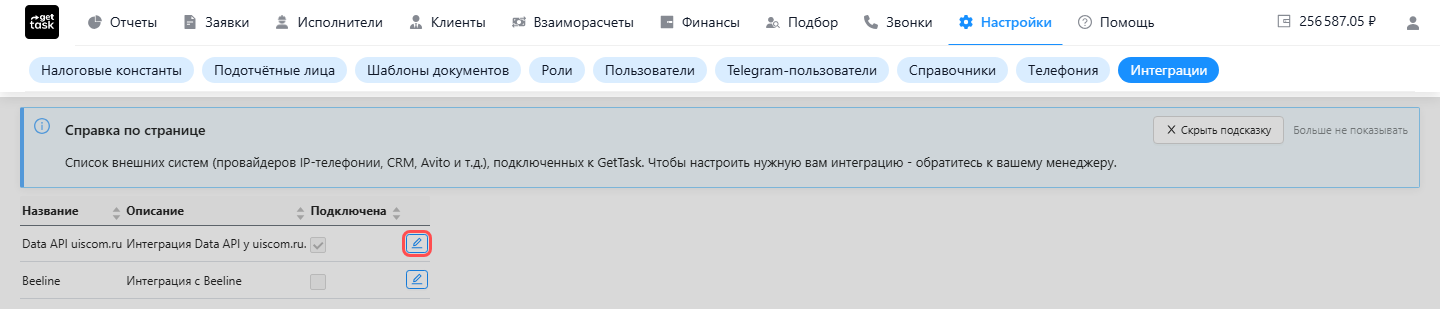
Шаг 1: список интеграций — карандаш в строке провайдера открывает окно подключения. -
Нажмите карандаш в строке вашего провайдера — откроется окно «Редактирование интеграции».
-
Заполните данные, которые выдал оператор АТС:
- UIS — поле API_DOMAIN (домен API, например
dataapi.uiscom.ru) и либо ключ ACCESS_TOKEN, либо пара LOGIN и PASSWORD — достаточно одного из двух способов. - Билайн — один ключ API_TOKEN.
Если этих данных у вас нет — запросите их в поддержке вашего оператора телефонии. Готовая формулировка: для UIS — «нужны параметры доступа к Data API: адрес API и токен доступа (или логин/пароль API)», для Билайна — «нужен токен для CloudPBX API облачной АТС».
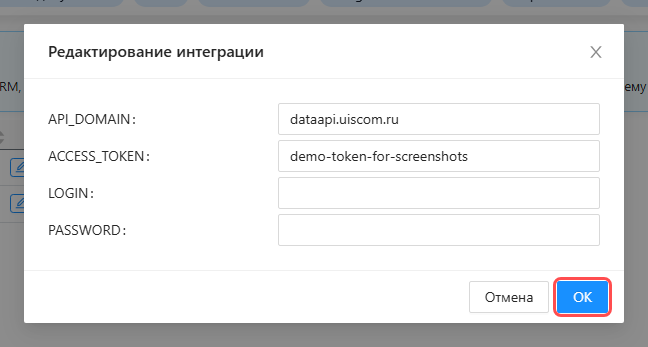
Шаг 3: окно «Редактирование интеграции» — для UIS достаточно домена API и ключа ACCESS_TOKEN. - UIS — поле API_DOMAIN (домен API, например
-
Нажмите «OK». В строке провайдера появится галка «Подключена» — дальше всё происходит без вас:
- UIS — GetTask раз в несколько минут забирает звонки из АТС; при первом подключении подтянутся и звонки за последние две недели.
- Билайн — GetTask сам регистрирует подписку на события звонков в API оператора; в журнал попадают звонки с момента подключения.
Шаг 2. Проверьте номера и привяжите пользователей
Откройте Настройки → Телефония — это список внутренних номеров вашей компании. Специально добавлять их не нужно: номер появляется в списке сам после первого звонка через подключённую АТС.
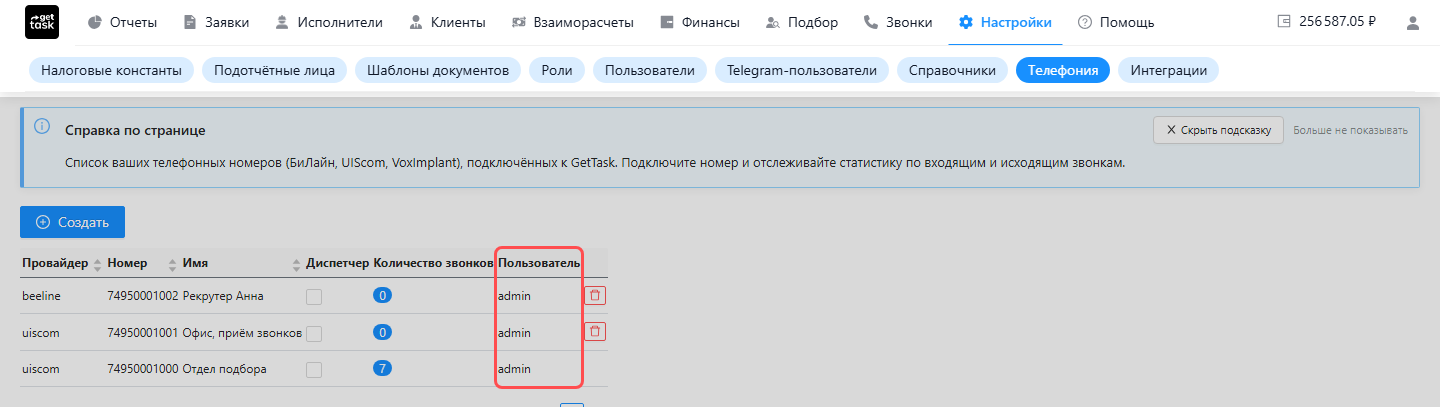
Что стоит заполнить по каждому номеру (значения меняются прямо в таблице, щелчком по ячейке):
- Имя — подпись номера, чтобы в журнале было видно, чей это телефон («Отдел подбора»).
- Пользователь — кто видит звонки этого номера в журнале «Звонки». Сотрудник видит только звонки номеров, к которым привязан; администратор видит все. К одному номеру можно привязать несколько сотрудников — в списке выбора те, у кого есть право «Телефония, Звонки».
- Диспетчер — номер с этой галкой мобильное приложение исполнителя показывает как телефон для связи с диспетчером. Диспетчерским может быть только один номер — второй с такой галкой система сохранить не даст.
Колонка «Количество звонков» показывает, сколько звонков уже прошло через номер. Удалить можно только номер без звонков — корзина у остальных не показывается.
Звонок в один клик — это отдельное подключение
Значок трубки в списках исполнителей и соискателей — исходящий звонок в один клик: нажали трубку — система сама дозванивается и соединяет вас с собеседником (как проходит такой звонок по шагам — в статье про звонок исполнителю). Работает он через третьего провайдера — Voximplant — и подключается не на экране «Интеграции», а через поддержку: настройки хранятся на стороне GetTask. Такие звонки в журнал «Звонки» не записываются — журнал наполняют только UIS и Билайн.
Если что-то пошло не так
- Подключили АТС, а номера в списке нет. Номер появляется после первого звонка через него — позвоните и обновите страницу через несколько минут. Проверьте, что номер есть в облачной АТС оператора: GetTask видит только номера, по которым оператор отдаёт звонки. Ждать не обязательно — номер можно добавить и заранее, кнопкой «Создать» на той же странице.
- Звонки перестали появляться. Причины три: сбой на стороне оператора телефонии, проблема в настройках вашей АТС или ошибка в GetTask. Проверьте личный кабинет оператора (идут ли звонки там) — и напишите в поддержку, разберём.
- Сотрудник не видит звонки коллег. Это привязка к номерам — см. шаг 2: добавьте его в колонке «Пользователь» у нужных номеров.
Телефония — одна из интеграций GetTask (какие ещё интеграции есть).