Как собрать ведомость на оплату исполнителям
Кому доступно: нужна роль с правом на создание ведомостей. Если кнопки «Создать» в «Взаиморасчеты → Ведомости» нет — обратитесь к администратору кабинета.
Поможет собрать ведомость одной формой: задаёте период и фильтры — система сама подбирает исполнителей и их суммы за этот срок. Вручную никого вносить не нужно.
Когда это нужно
Прошёл день, неделя или месяц — пора рассчитаться с исполнителями за оказанные услуги. Ведомость — это список таких расчётов: кто, за что и сколько получает. Вместо того чтобы собирать его руками, вы задаёте условия отбора, а система подтягивает всех подходящих исполнителей за период.
Что такое ведомость и как потом по ней платить — в обзоре Как устроены взаиморасчёты с исполнителями. Здесь — только про сборку состава.
Шаги
- Откройте «Взаиморасчеты → Ведомости» и нажмите «Создать» — откроется форма «Создать ведомость».
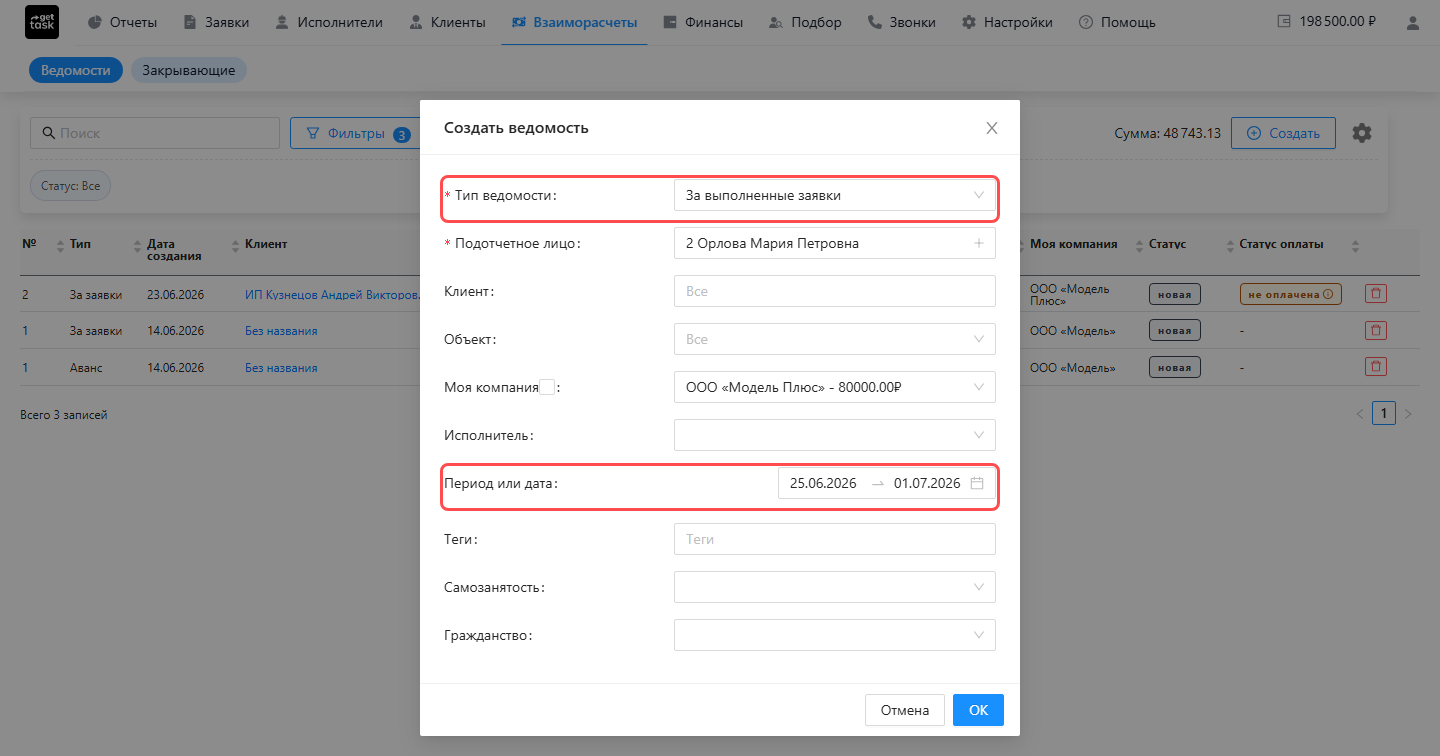
- Выберите «Тип ведомости» (разбор трёх вариантов — ниже).
- Укажите «Подотчетное лицо» — поле обязательное, без него ведомость не создать. Кто это и зачем — в статье Подотчётное лицо: зачем оно нужно.
- Сузьте состав фильтрами «Клиент», «Объект», «Исполнитель» — все необязательные, разбор в таблице ниже.
- Заполните «Моя компания» — ваше юрлицо, от имени которого пойдут акты и выплата. Рядом есть галка «по действующему договору»: с ней останутся только исполнители, у кого есть действующий договор с этой компанией.
- Задайте «Период или дата» — по умолчанию стоит сегодняшний день, чтобы лишние дни не попали в выборку; можно задать любой отрезок, максимум 31 день.
- При необходимости отфильтруйте состав точнее: «Теги», а для типа «За выполненные заявки» — ещё «Самозанятость» и «Гражданство».
- Нажмите создать. Система подтянет всех исполнителей, у кого за период есть неоплаченные услуги по выбранным клиентам и объектам, и посчитает суммы.
Частая ошибка: ведомость вышла пустой (Сумма 0). Чаще всего виноват фильтр «Теги»: если там стоит служебный тег (например, «Менеджер»), система оставит только исполнителей с этим тегом — а у полевых исполнителей его нет, и состав схлопывается в ноль. Уберите тег из поля «Теги» и создайте заново.
Какой тип ведомости выбрать
В поле «Тип ведомости» — три варианта:
- «За выполненные заявки» — обычная ведомость за оказанные услуги по выполненным выходам. Основной случай. Только для неё доступны фильтры «Самозанятость» и «Гражданство».
- «Пачка с группировкой по типу исполнителей» — про неё ниже.
- «Авансовая» — предоплата исполнителю до закрытия заявок. Оформляется отдельно — см. Как выплатить аванс исполнителю.
Пачка: несколько ведомостей одной кнопкой
У самозанятых бывает два варианта реквизитов: когда ФИО в реквизитах совпадает с ФИО исполнителя и когда не совпадает. Плюс в составе могут быть иностранцы и не-самозанятые. Чтобы каждый вариант ушёл в банк корректно, исполнителей обычно разводят по отдельным ведомостям — а вручную это долго.
Тип «Пачка с группировкой по типу исполнителей» делает это одной кнопкой: система сама раскладывает исполнителей по типу — иностранцы · самозанятые (ФИО в реквизитах совпадает с ФИО исполнителя) · самозанятые «другая карта» (ФИО не совпадает) · остальные — и создаёт несколько ведомостей сразу, по одной на каждый тип.
У «Пачки» поле периода скрыто: система берёт последние 7 дней по вчерашний день включительно. Это и есть привычный способ закрыть неделю — отдельной «недельной ведомости» в системе нет, неделя собирается тем же периодом.
Поля отбора в форме
Все поля необязательные, но пустое не всегда берёт всех.
| Поле | Что отбирает | Что значит пусто |
|---|---|---|
| «Клиент» | Одного или нескольких клиентов — ведомость (или аванс) соберётся сразу по всем выбранным | «Все» — исполнители по всем клиентам. Если у вас доступ только к своим клиентам, возьмутся лишь ваши; а когда клиентов к вам не привязано, форма покажет ошибку вместо ведомости |
| «Объект» | Один объект выбранного клиента | «Все» — по всем объектам |
| «Исполнитель» | Конкретного человека | Все подходящие исполнители |
| «Теги» | Только исполнителей с выбранным тегом; сами теги проставляют в списке исполнителей | Тег состав не сужает. Служебный тег обнулит ведомость — см. предупреждение выше |
| «Самозанятость» (только «За выполненные заявки») | «Не самозанятый», «Самозанятый» (ФИО в реквизитах совпадает с ФИО исполнителя), «Самозанятый, другая карта» (ФИО не совпадает) или «НДФЛ 8%» | По умолчанию «Все» |
| «Гражданство» (только «За выполненные заявки») | «РФ» или «Иностранец» | По умолчанию «Все» |
Фильтры делают отбор за вас, но запуск всегда ручной — собрать ведомость по расписанию (раз в неделю или ежедневно автоматически) система не умеет. Почему так и как с этим жить — в статье Как часто идут выплаты исполнителям.
Те же фильтры — из заявок и из табеля
Кроме формы «Создать» в «Ведомостях», ту же сборку можно запустить ещё из двух мест — отбор и форма те же:
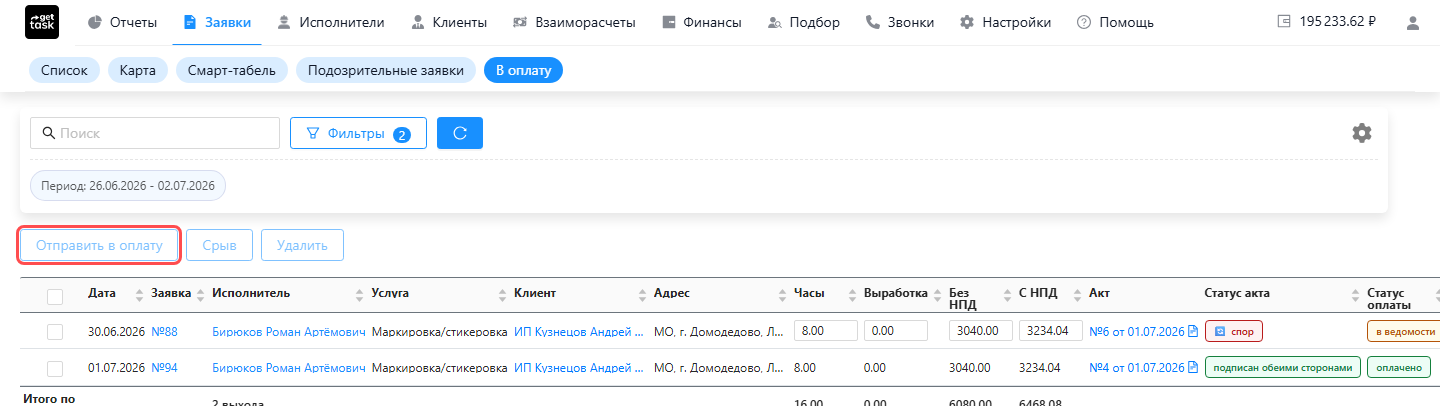
- Из «Заявки → В оплату» — отметить готовые выходы галочками и нажать «Отправить в оплату»; система соберёт ведомость из них. Подробно — Как отправить выходы в оплату.
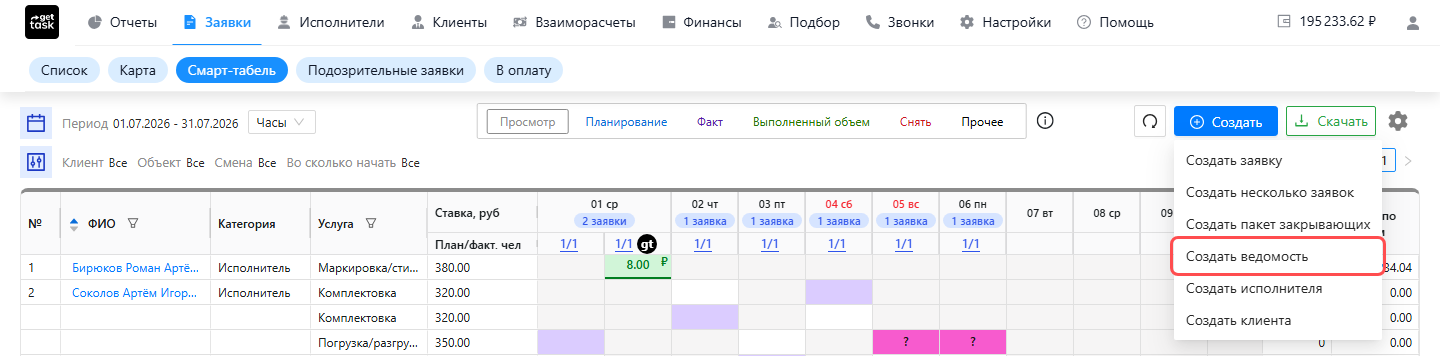
- Из Смарт-табеля — под кнопкой «Создать» выбрать «Создать ведомость». Откроется та же форма, причём клиент, объект и период подставятся из фильтров табеля — удобно собрать ведомость сразу по тому срезу, что вы уже смотрите.
Если что-то пошло не так
- Ведомость пустая (Сумма 0) — чаще всего тег в поле «Теги»: уберите и создайте заново. Реже — услуги уже попали в другую ведомость или заявка ещё не подтверждена заказчиком.
- Не хватает исполнителей одного клиента — проверьте, что он выбран в «Клиент» (пустое поле не всегда берёт всех клиентов — см. таблицу выше) и что «Объект» не сужает состав до одного объекта.
- Исполнитель уже в другой открытой ведомости — это не помеха: его услуги по другому клиенту подтянутся в новую ведомость. Один и тот же выход в две ведомости не попадёт и дважды не оплатится.
- «Акт не может быть создан без юр. лица» — заполните «Моя компания» при создании: без неё акты для самозанятых не сформируются.
Ведомость собрана — дальше её подписывают и оплачивают: Подписать акты и оплатить. Прочитать суммы и удержания по каждому человеку — в Детализации ведомости. Что значат статусы и почему выплата может не пройти — в справочнике Статусы и ошибки выплат.