Как принять заявку, оказать услуги и подписать акт
31.07.2026 по свежему срезу npd-app@4dbf950 / rh@0743fe9f2 (origin/test); описанные изменения
есть и в production._
Это основной путь исполнителя по однодневной заявке: взять её (кнопка «Взять в работу»), по окончании нажать «Выполнено» — акт сформируется сам, вам останется подписать его. Дальше — чек в «Мой налог» и оплата на карту.
Когда это нужно
Заказчик создал заявку на услугу на один день — например, маркировка на складе с 12:00. Вы видите её в кабинете и хотите взять, оказать услуги и получить оплату. Если заявка на несколько дней (в кабинете подписана как «маршрут №…»), путь другой — в конце отмечаете выполненные дни и жмёте «Выполнить»: см. Заявка на несколько дней.
Как взять заявку
Внизу кабинета — раздел Заявки. Внутри три вкладки: Доступные, Мои заявки, Выполненные — см. где какая заявка.
Откройте карточку заявки из Доступных. В ней — дата и время «К чч:мм», адрес, услуга, тариф за час и минимум часов, которые оплатят по заявке. Внизу — кнопка Взять в работу. У части заявок вместо неё кнопка Откликнуться — такую заявку сначала одобряет менеджер заказчика: откликнитесь и дождитесь одобрения.
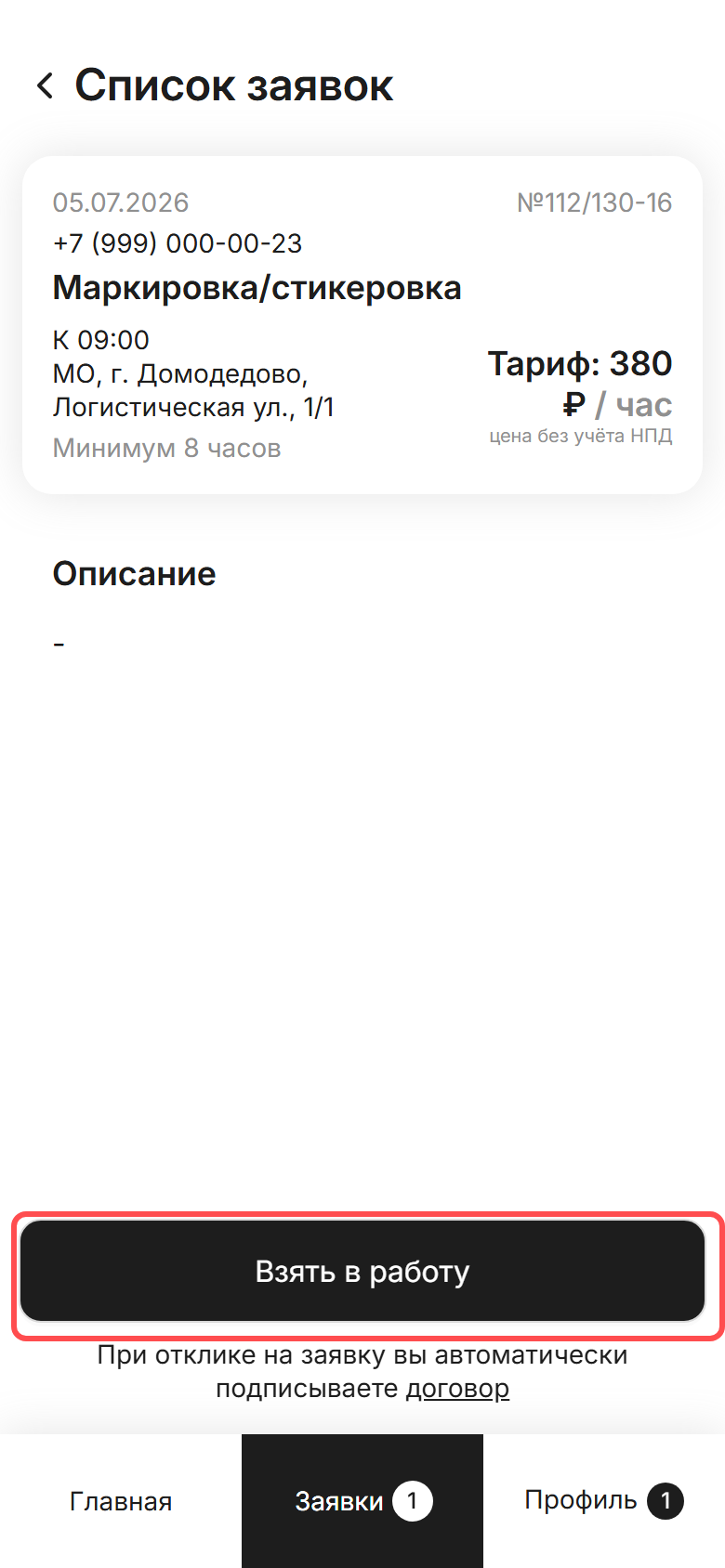
Слово договор в подписи под кнопкой кликабельно: нажмите — скачается PDF. В нём Приложение №1 — таблица плановых услуг по заявке: услуга, адрес, дата, количество, цена, сумма. Так до отклика видно, какие услуги и суммы указаны в договоре.
ⓘ Реквизиты для оплаты берутся из вашего профиля; если их ещё нет, кабинет попросит добавить — см. Реквизиты для выплат.
После того как вы взяли заявку, она переедет во вкладку Мои заявки. Там на карточке может быть плашка вашего статуса; пока это «На рассмотрении» или «В резерве», кнопки взятия на карточке нет.
| Плашка | Что значит | Что делать |
|---|---|---|
| «На рассмотрении» (жёлтая) | Вы откликнулись, место есть — менеджер заказчика решает, брать ли вас | Дождитесь решения |
| «В резерве» (серая) | Мест уже нет, вы в запасе | Ждать: возьмут, если кто-то освободит место |
| «В работе» (зелёная) | Вас согласовали, заявка ваша | Оказывайте услуги и нажмите Выполнено |
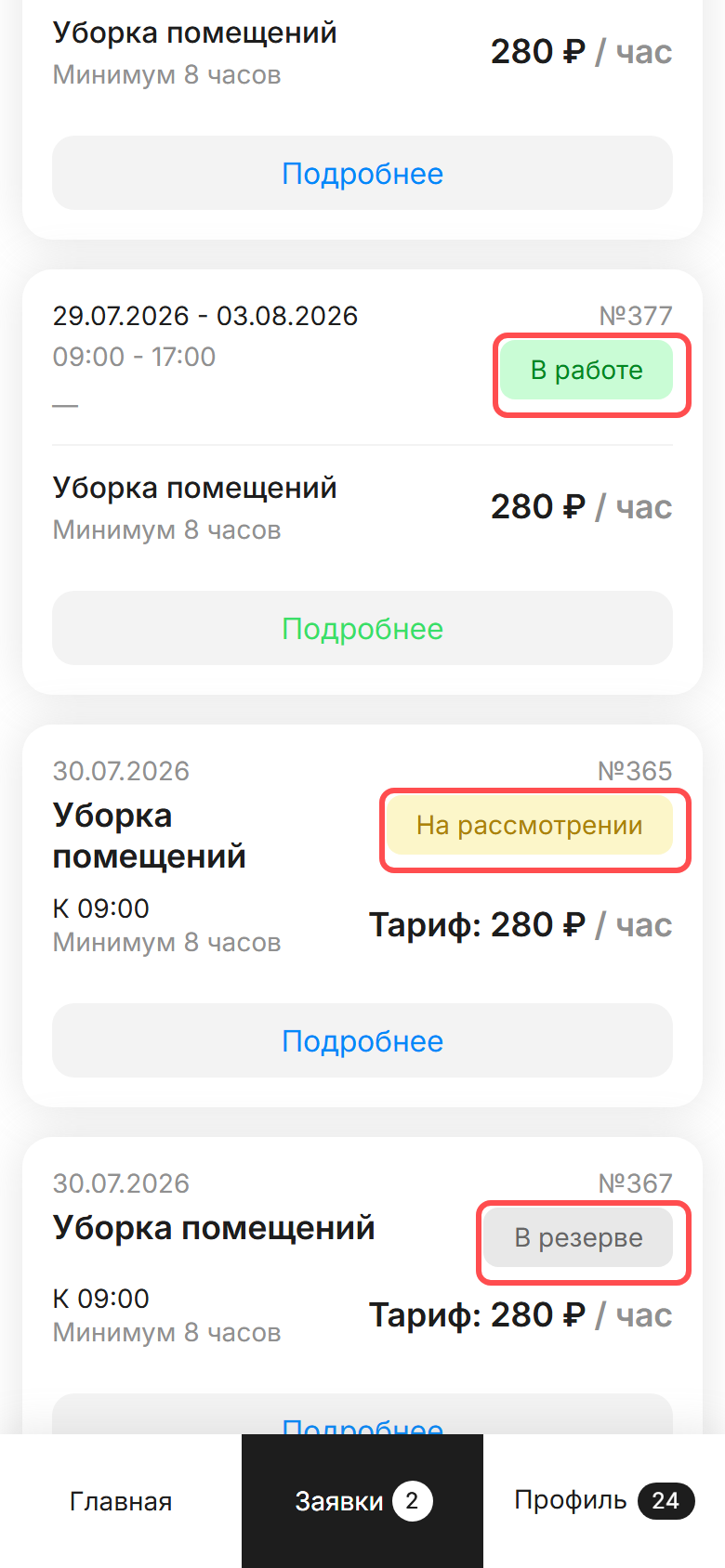
Обычно плашек нет — они появляются, только если заказчик одобряет отклики или набирает людей с запасом. Если места кончились в момент нажатия, кабинет ответит «Заявка наполнена, мест нет».
Как завершить заявку
В день заявки, оказав услуги, откройте её во вкладке Мои заявки и нажмите Выполнено (кнопка становится активной через короткое время после взятия заявки). Указывать часы не нужно — они засчитаются автоматически по заявке, не меньше минимума из карточки. Итог виден там же — подпись «Цена: … ₽ с учётом НПД» (итоговая цена показана с налогом).
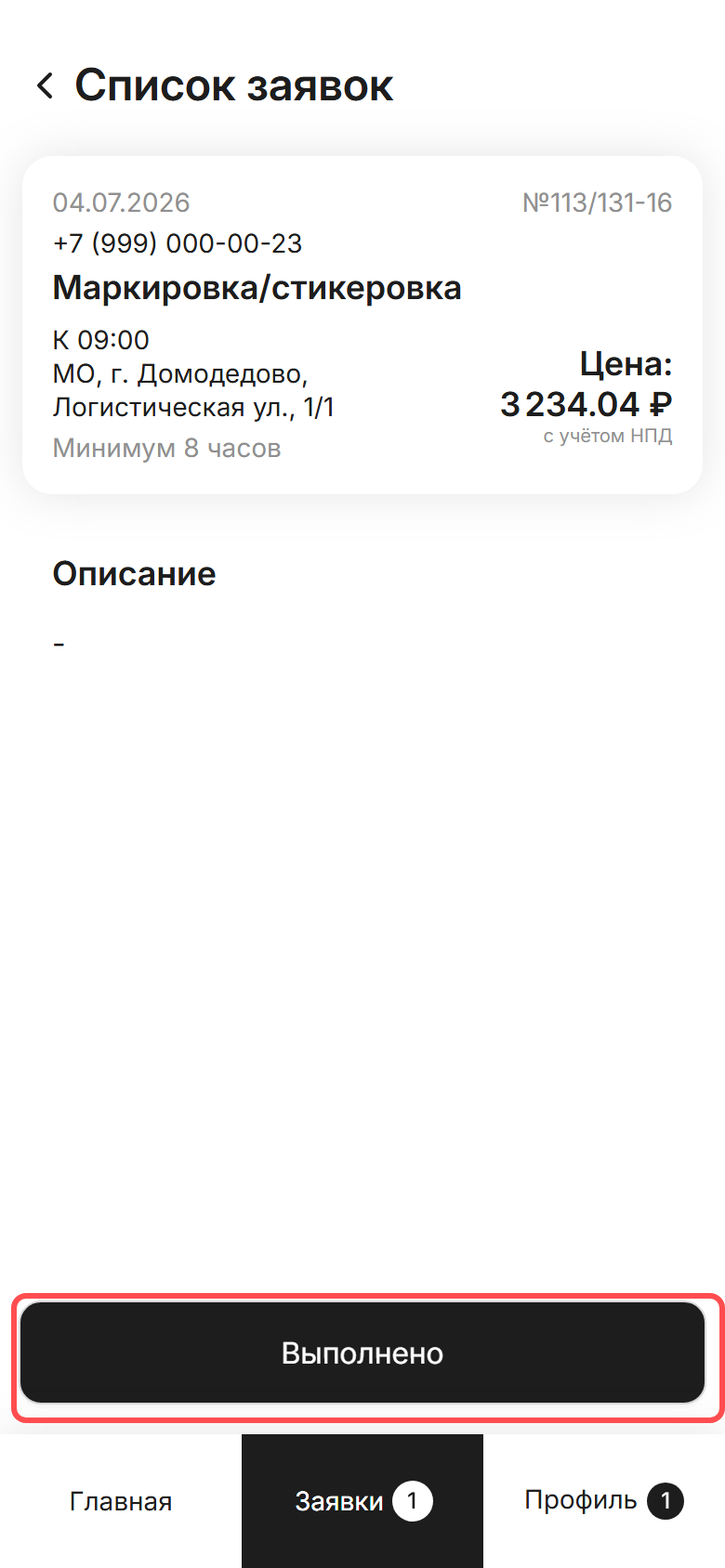
Акт формируется сам — отдельно направлять его не нужно. Кабинет покажет окно «Подпишите акт», заявка переедет во вкладку Выполненные, а акт появится в разделе Документы.
⚠️ Часы засчитываются автоматически — если фактически вышло больше или меньше, не подписывайте акт: пока подписи нет, его можно оспорить — укажите верные данные, акт сразу обновится; проверьте его и подписывайте.
Как подписать акт
Акт лежит в разделе Документы на вкладке Акты (с главной туда ведёт блок «На подписании»). Пока вы его не подписали, у него статус Не подписан и две кнопки — Подписать и Оспорить.
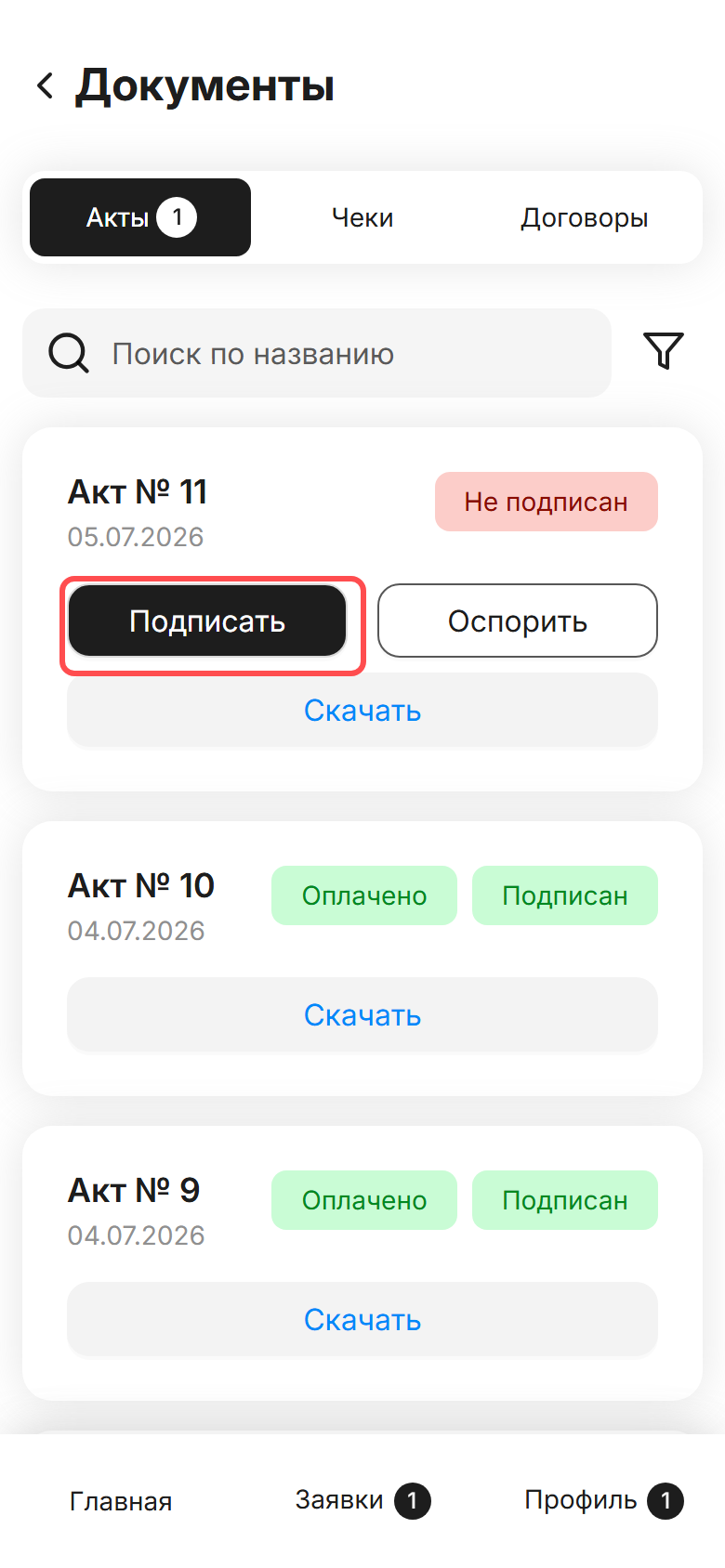
Нажмите Подписать (перед этим можно Скачать и проверить документ). На ваш номер из профиля придёт код из СМС — введите 6 цифр и подтвердите.
Акт подписывают обе стороны: вы у себя и менеджер заказчика. После вашей подписи статус — На подписании (или Ожидает подписи — в кабинете встречаются оба названия); когда подпишет и заказчик — Подписан, и заказчик запускает оплату.
Что дальше: чек и оплата
После того как оплата прошла, в разделе Документы на вкладке Чеки появится чек ФНС — налог на профессиональный доход регистрируется автоматически в «Мой налог». Деньги приходят на карту по реквизитам из профиля. Подробнее — Выплата и налог.
Если что-то пошло не так
- Не вижу заявку или не могу взять. Заявку нужно сначала предложить именно вам, и у вас должны быть заполнены реквизиты и подключён «Мой налог». Что проверить — в статье Почему не вижу заявку или не могу её взять.
- Кнопка «Выполнено» неактивна. Подождите немного после взятия заявки и проверьте, что она во вкладке Мои заявки.
- Не согласен с часами или суммой в акте. Пока акт не подписан — нажмите Оспорить: см. Как оспорить акт.
- Акт долго «На подписании» («Ожидает подписи»). Свою подпись вы поставили — нужна подпись со стороны заказчика, её ставит менеджер заказчика. Дождитесь её или напишите в чат поддержки — кнопка чата в кабинете.
- Не пришли деньги после подписания. Чаще всего причина в реквизитах или статусе самозанятого. Что проверить и как перезапустить выплату — в статье Не пришли деньги.