Как настроить воронку подбора и источники
Кому доступно: нужна роль с правом «Подбор, настройки».
Здесь вы настроите подбор под свой процесс: статусы воронки, источники соискателей и объекты для заявок на подбор.
Когда это нужно
В первый день работы с модулем «Подбор». Новый кабинет приходит со стартовой воронкой «новый → отправлен на оформление → отказ → выход» — если ваш процесс другой (например, есть этап собеседования), добавьте свои статусы до того, как начнёте вести соискателей. Как устроена воронка целиком — в обзоре модуля.
Воронка одна на весь кабинет — общая для всех клиентов и объектов. Несколько параллельных воронок под разные проекты создать нельзя; под разные сценарии добавляют свои ветки статусов внутри одной воронки.
Все три каталога живут на одной странице: Подбор → Настройки.
Статусы: перестроить воронку
В каталоге «Статусы соискателей»:
- Добавить статус — введите название в нижней строке и нажмите +.
- Флажок «Начальный» — статус, с которого соискатель начинает воронку: система подставляет его новым карточкам по умолчанию. Флажок «Выход» — финальный статус воронки: этот статус система присваивает соискателю сама, когда бывший соискатель впервые оказывает услуги по заявке. Каждый флажок стоит ровно на одном статусе: чтобы перенести, отметьте его у другого статуса — с прежнего он снимется сам. Снять флажок, не поставив на другой статус, нельзя.
- «Порядок» — число, задающее последовательность статусов в каталоге и в отчёте «Воронка подбора»; расставьте статусы в том порядке, в каком человек проходит воронку. Введите число и нажмите Enter.
- Удалить статус — кнопка с корзиной и подтверждение. Начальный и финальный статусы удалить нельзя — сначала перенесите флажок на другой статус.
«Родители» и «Потомки»: переходы между статусами
Кликните по статусу в колонке «Родители» — справа откроется таблица «Потомки»: в какие статусы разрешён переход из выбранного. Добавьте потомка через выпадающий список, лишний уберите корзиной. Счётчик рядом со статусом показывает, сколько у него потомков; в стартовой воронке переходы не заданы (везде 0).
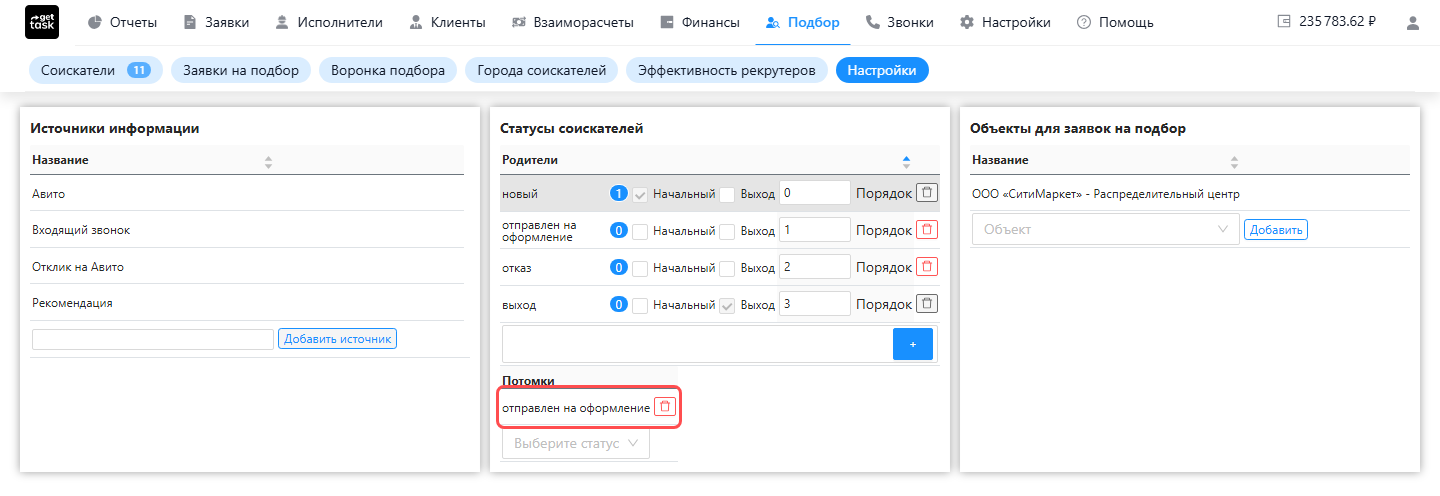
Заполнять переходы не обязательно: на смену статуса в кабинете это ограничение сейчас не влияет — из списка соискателей карточку можно перевести в любой статус. Поэтому «отказ» ставится из любого места воронки, а соискателя можно вернуть на более ранний статус — отдельно настраивать такие ветки не нужно. Каждая смена статуса сохраняется в истории карточки — см. ведение по воронке.
Источники: откуда приходят соискатели
В каталоге «Источники информации» введите название и нажмите Добавить источник — например, «Рекомендация» или «Входящий звонок». Источник проставляется в карточке соискателя; по нему фильтруется список и строится аналитика — видно, какой канал приводит людей.
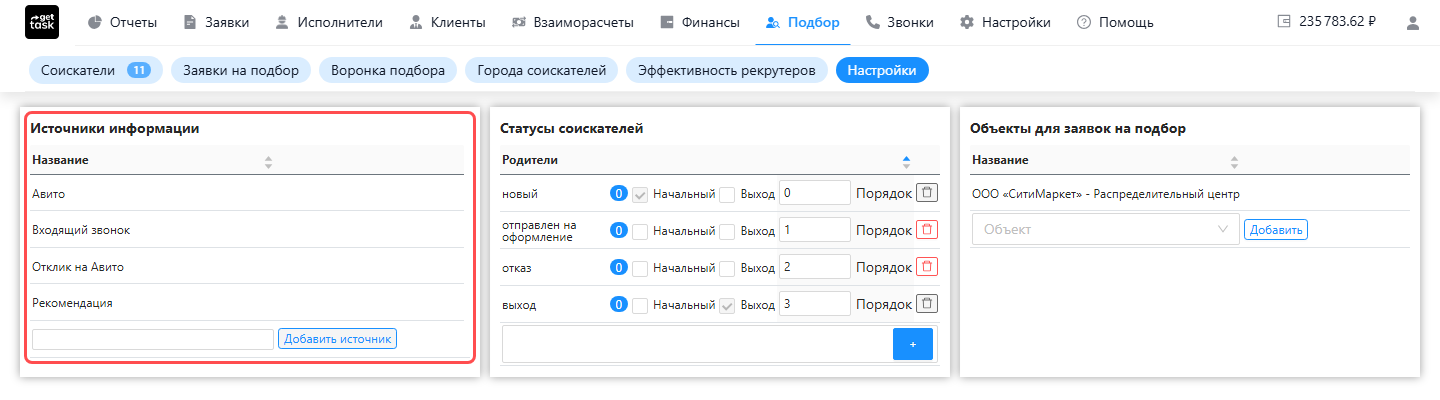
Источники «Отклик на Авито» и «Отклик на hh.ru» создавать не нужно — они появятся сами с первым пришедшим откликом, см. отклики Авито и hh.ru. Звонки при подключённой телефонии попадают в журнал сами, а карточка соискателя создаётся из звонка парой кликов — см. работу со звонками; подключение — в настройке телефонии.
⚠️ Переименовать или удалить источник через интерфейс нельзя — проверьте название перед добавлением.
Объекты для заявок на подбор
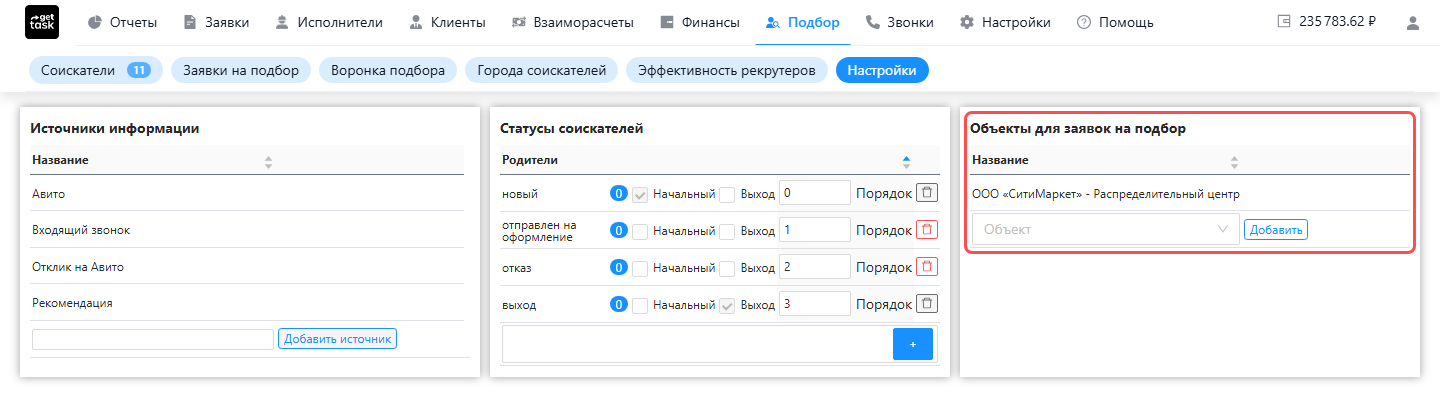
Каталог «Объекты для заявок на подбор» определяет, какие объекты клиентов можно выбрать в заявке на подбор. Выберите объект в поле и нажмите Добавить. Убрать объект из каталога через интерфейс нельзя. В поле выбора объекты появляются после создания клиента с объектом — см. обзор модуля.
Если что-то пошло не так
- Не снимается флажок «Начальный» или «Выход» — так задумано: отметьте флажок у другого статуса, с прежнего он перенесётся.
- Не удаляется статус — на нём стоит флажок «Начальный» или «Выход»; сначала перенесите флажок.
- Нужны разные воронки под разных клиентов — пока нельзя: воронка одна на кабинет. Добавьте в общую воронку ветки статусов под разные сценарии.