Карточка заявки в Смарт-табеле
Карточка раскрывает заявку, где на объекте в один день несколько услуг: исполнители разложены по услугам в виде матрицы, а планировать состав и подтверждать начало оказания услуг можно сразу по диапазону ячеек.
Когда нужна карточка
В сетке Смарт-табеля за каждым днём стоит вся заявка одной плашкой план/факт. Пока на объекте одна услуга, этого хватает. Но если на адресе в один день сразу несколько услуг (разгрузка и выкладка), по плашке не видно, кто на какой услуге. Карточка раскрывает заявку и даёт работать с каждой ячейкой отдельно.
Как открыть
В сетке найдите нужный день и заявку и кликните по плашке план/факт под этим днём («5/5» — запланировано/набрано). Карточка выезжает снизу панелью поверх сетки.
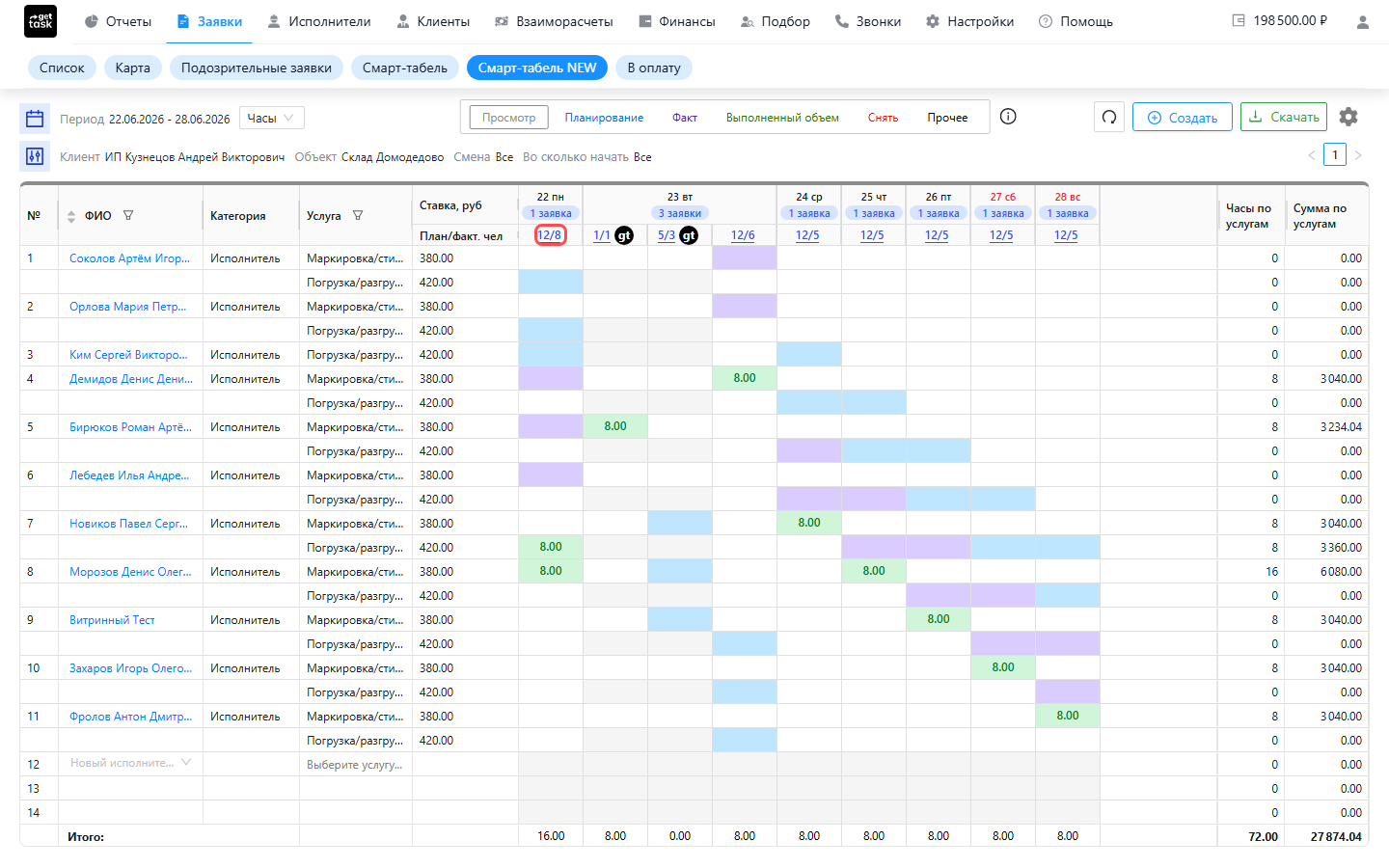
Если на объект в этот день несколько заявок, наверху панели будут вкладки — по одной на заявку. Высоту панели тянут за полоску с точками сверху, закрывают — крестиком слева вверху.
Что в карточке
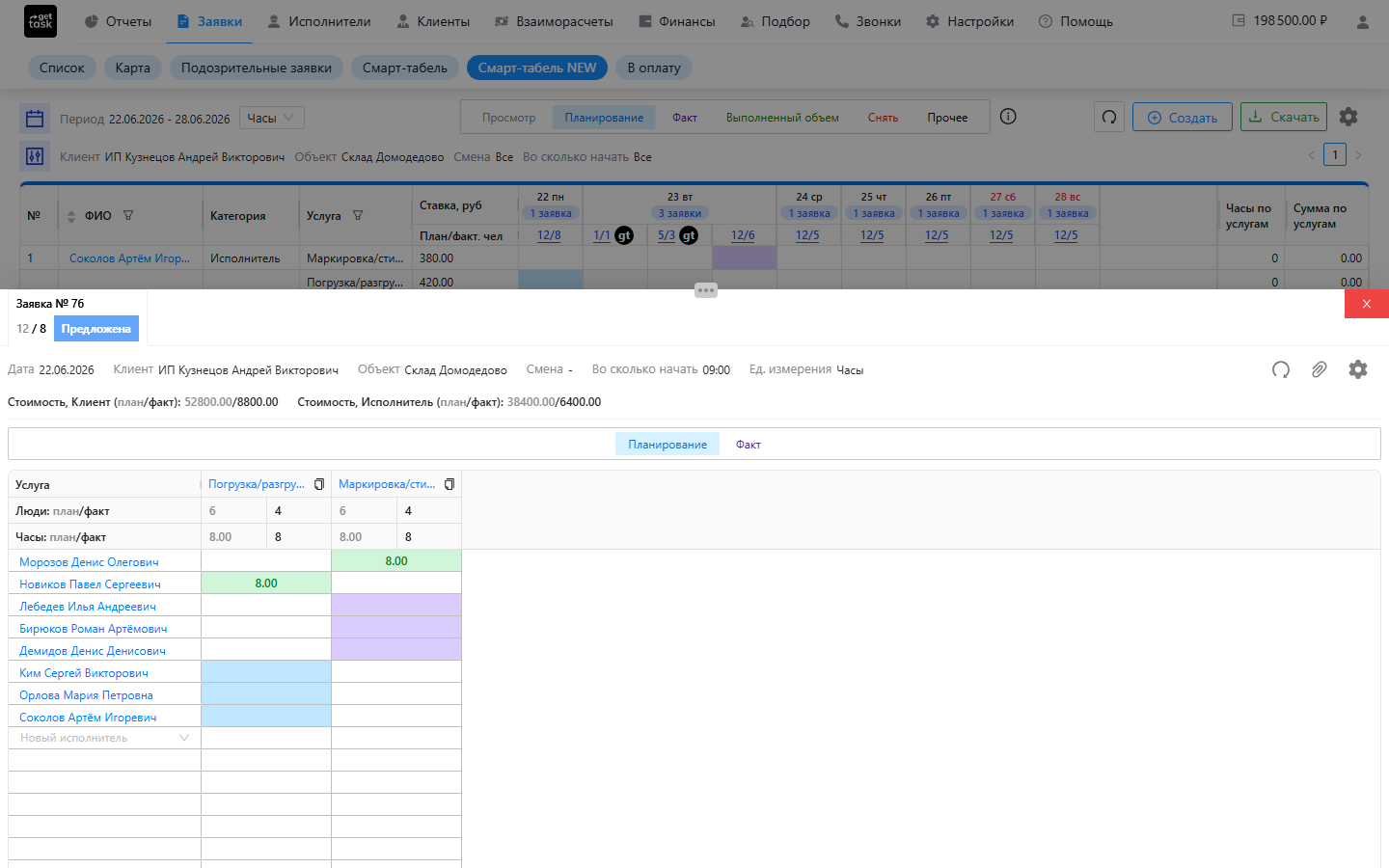
Наверху каждой заявки — своя вкладка со счётчиком план/факт («5 / 5», сколько исполнителей запланировано и набрано) и бейджем статуса. Полезные контролы карточки:
- Бейдж статуса кликабельный — статус заявки можно сменить прямо из карточки: клик по бейджу открывает выбор (Отмена, Срыв заявки и т. п.; при наличии права). То же действие, что в списке заявок.
- Фильтр Ед. измерения (Часы / Сумма / Выработка) — задаёт, что показывает зелёная ячейка факта: часы оказанных услуг, начисленную сумму или выработку. На план не влияет.
- Обновить — перечитывает данные карточки и сетки.
- Вложения — открывает фото и документы заявки (прибытие, закрытие) в отдельной вкладке.
- Настройки таблицы — чекбоксы «Показывать подсказки» и «Продвинутый режим работы с таблицей».
Блок Стоимость, Клиент (план/факт) и Стоимость, Исполнитель (план/факт) показывает суммы по всей заявке для заказчика и исполнителям — только если заданы ставки. Ниже — кнопки режимов Планирование и Факт (см. разделы ниже) и матрица «исполнители × услуги».
Как устроена матрица
- Строки — исполнители. Внизу всегда есть пустая строка с полем «Новый исполнитель» для добавления ещё одного.
- Столбцы — услуги заявки. У заголовка услуги стоят показатели парами план / факт: Люди, Часы (или Объём — для услуг с оплатой за общий объём бригады), Цена, Исполнитель и Цена, Клиент (если заданы ставки).
- План услуги (Люди / Часы) редактируется прямо в карточке — кликните по плановому числу в заголовке услуги и измените заявленное количество.
- Копи-иконка у заголовка услуги есть, только если для услуги включена публичная витрина. Она копирует публичную ссылку на запись исполнителей на эту услугу (не дублирует услугу и не переносит план в факт). Подробнее — Публичная витрина заявок.
- Ячейка на пересечении — исполнитель на услуге. Её цвет — стадия, как в сетке табеля: синий — запланирован, фиолетовый — подтверждено начало оказания услуг, зелёный — зафиксирован объём оказанных услуг. Что показывает зелёная ячейка, задаёт фильтр «Ед. измерения».
- Услугу здесь не меняют. Чтобы сменить исполнителю услугу, откройте карточку заявки из списка и в таблице исполнителей кликните по названию услуги в колонке «Услуга» — правка коснётся только этого выхода, часы и отметка прибытия сохранятся. Оговорка: так получится, пока исполнитель стоит в заявке на одном выходе; если выходов несколько (многодневная заявка или две услуги за день), смена завершится ошибкой — тогда остаётся снять исполнителя и запланировать заново на нужную услугу, но при снятии теряются отметка прибытия, фото и внесённые часы, а выход, уже попавший в ведомость, снять не дадут.
Зелёный объём в карточке только отображается, вносят его в основной сетке Смарт-табеля — Как вести выходы исполнителей в Смарт-табеле.
Добавить исполнителей и поставить в план
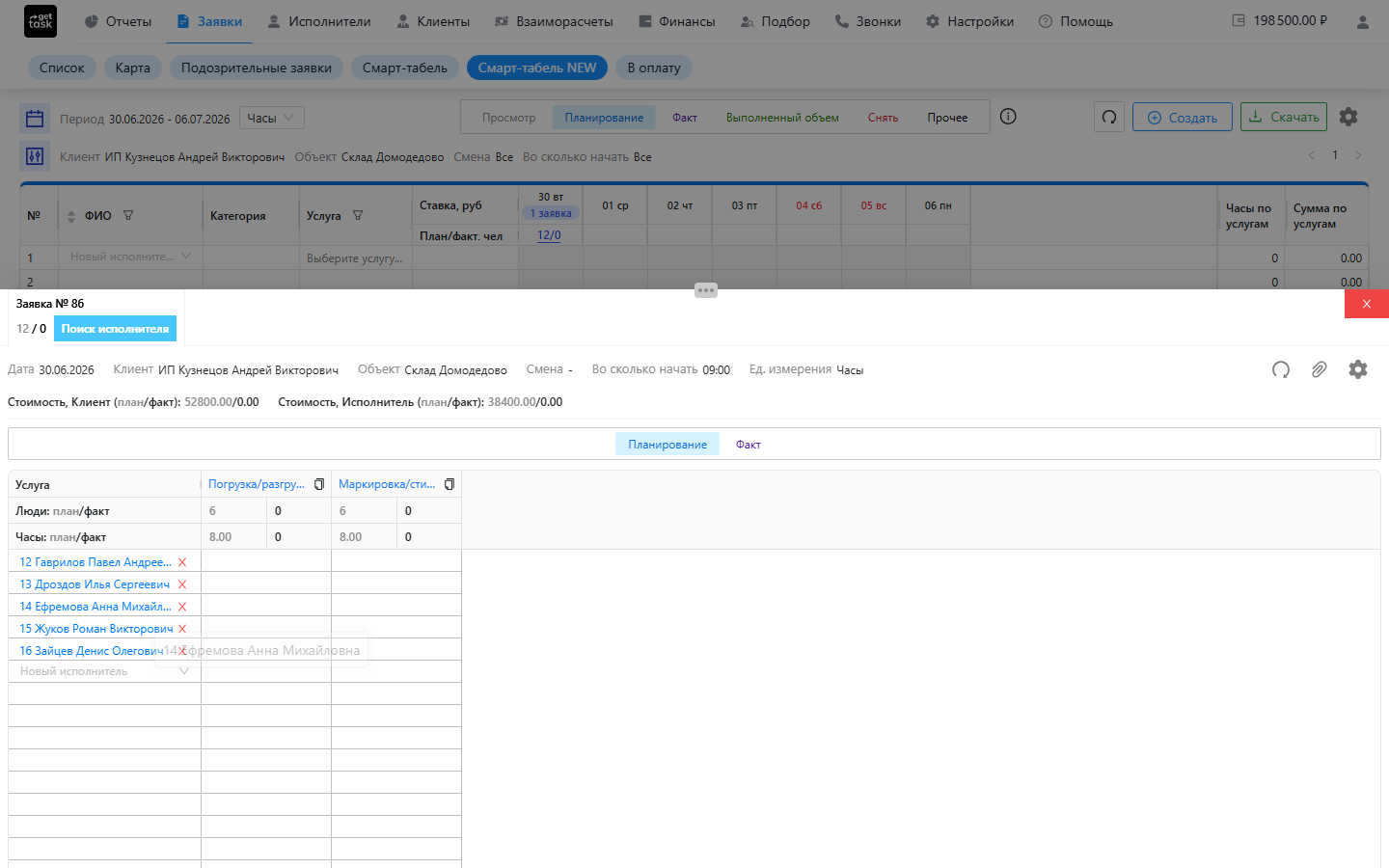
- В строке «Новый исполнитель» начните вводить имя и выберите из списка — он добавится отдельной строкой. Так наберите всех по заявке.
- Переключитесь в режим Планирование.
- Кликните по ячейке на пересечении исполнителя и услуги — он встанет в план, ячейка станет синей. Повторный клик убирает из плана.
Один человек может стоять сразу на нескольких услугах — поставьте ему синие ячейки в нужных столбцах.
Распределить сразу диапазоном
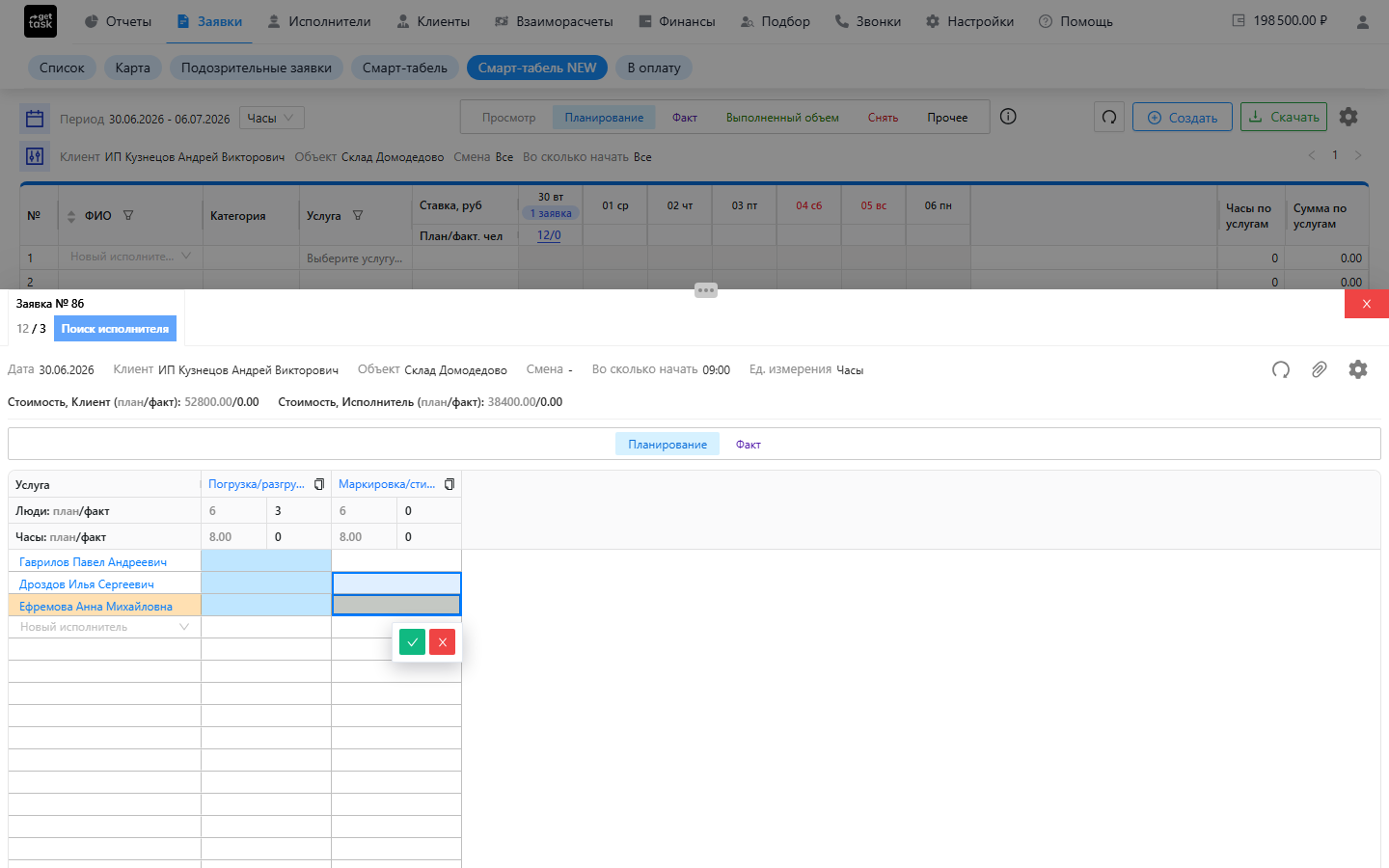
Когда исполнителей и услуг много, не кликайте по каждой ячейке: зажмите левую кнопку мыши и протяните рамку по нескольким сразу. После отпускания рядом появится кнопка подтверждения — нажмите её, и весь прямоугольник обработается одним действием:
- в режиме Планирование — поставит выделенных в план (если все ячейки уже синие — снимет с плана);
- в режиме Факт — подтвердит начало (если все уже фиолетовые — снимет с услуги, как ручное снятие: исполнитель уходит со строки услуги, а не просто теряет отметку).
Подтвердить начало оказания услуг
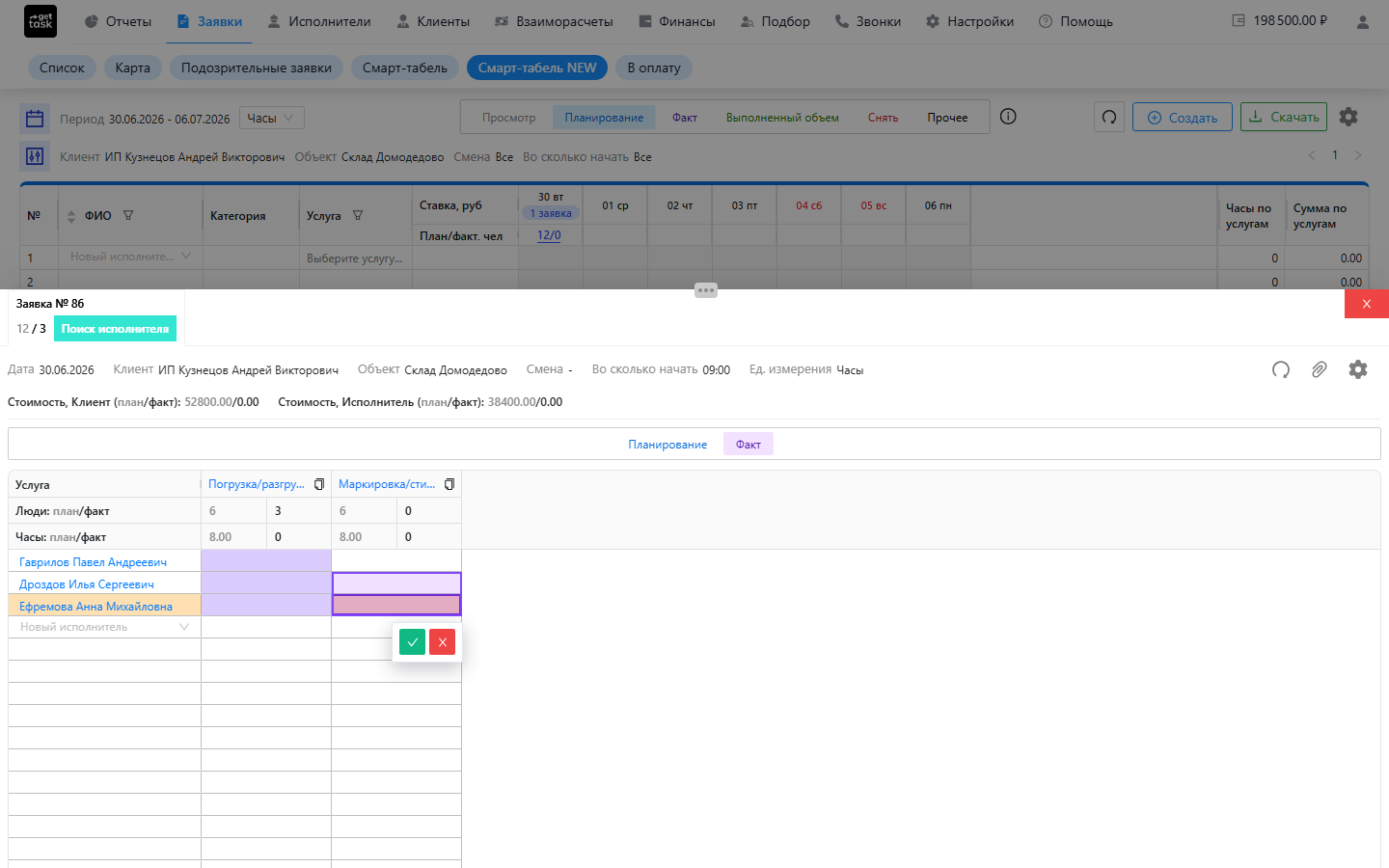
Переключитесь в режим Факт и отметьте, кто приступил: клик по ячейке (или диапазон) — ячейка станет фиолетовой. Это подтверждение факта, без объёма. Повторный клик по фиолетовой ячейке не откатывает в синюю, а снимает исполнителя с услуги — как ручное снятие.
Дальше по фиолетовым ячейкам фиксируют объём оказанных услуг (часы или выработку) — но не в карточке, а в основной сетке, в режиме «Выполненный объём». После этого ячейка станет зелёной и покажет внесённое значение. Как это сделать — Как вести выходы исполнителей в Смарт-табеле.
Объём бригады (для услуг с оплатой за общий объём) фиксируется иначе — прямо в заголовке услуги, в поле факта «Объём: план/факт» рядом с планом. Это единственное значение факта, которое редактируется в самой карточке.
Заявки с признаком «Выплата через GetTask» наполняются откликами самих исполнителей, поэтому подтверждать факт и снимать их по такой заявке из карточки нельзя — система предупредит. Подробнее: Как вести выходы исполнителей в Смарт-табеле.
Если что-то пошло не так
- Поле «Новый исполнитель» не находит человека. В списке — исполнители, привязанные к выбранному клиенту и объекту (уже добавленные исключаются). Нужного нет — сначала привяжите к объекту: привязка исполнителей к клиентам.
- Кнопка подтверждения после выделения не появляется. Проверьте режим: в режиме Факт по заявке с выплатой через GetTask массовое подтверждение недоступно.
- В режиме Факт исполнитель пропал, а не просто потерял отметку. Так задумано: повторное действие по фиолетовым ячейкам снимает с услуги. Строка исчезает из карточки, только когда исполнитель снят со всех услуг заявки — пока он остаётся хотя бы на одной, строка на месте. Чтобы вернуть — добавьте заново в Планировании и подтвердите факт снова.
Карточка — часть работы в Смарт-табеле. Общий цикл и режимы: