Как выдать аванс исполнителю
Авансовая ведомость помогает выдать исполнителям деньги вперёд — до того, как закроется основной расчёт за выполненные заявки. Это удобно, когда люди уже выполнили часть заявок, а полную выплату вы проведёте позже.
Важно сразу: аванс в GetTask — это всегда выдача наличными через подотчётное лицо. Система записывает сумму на баланс исполнителя (уменьшает его остаток), а сами деньги ему отдаёт ваш сотрудник — подотчётное лицо. Перечислить аванс онлайн, как идёт основная выплата через GetTask, нельзя — почему, разбираем ниже.
Когда это нужно
- Исполнитель просит деньги вперёд, не дожидаясь конца расчётного периода.
- Вы регулярно выдаёте подотчётные наличные и хотите, чтобы суммы учитывались в балансе.
Шаги
-
Откройте Взаиморасчеты → Ведомости и нажмите Создать.
-
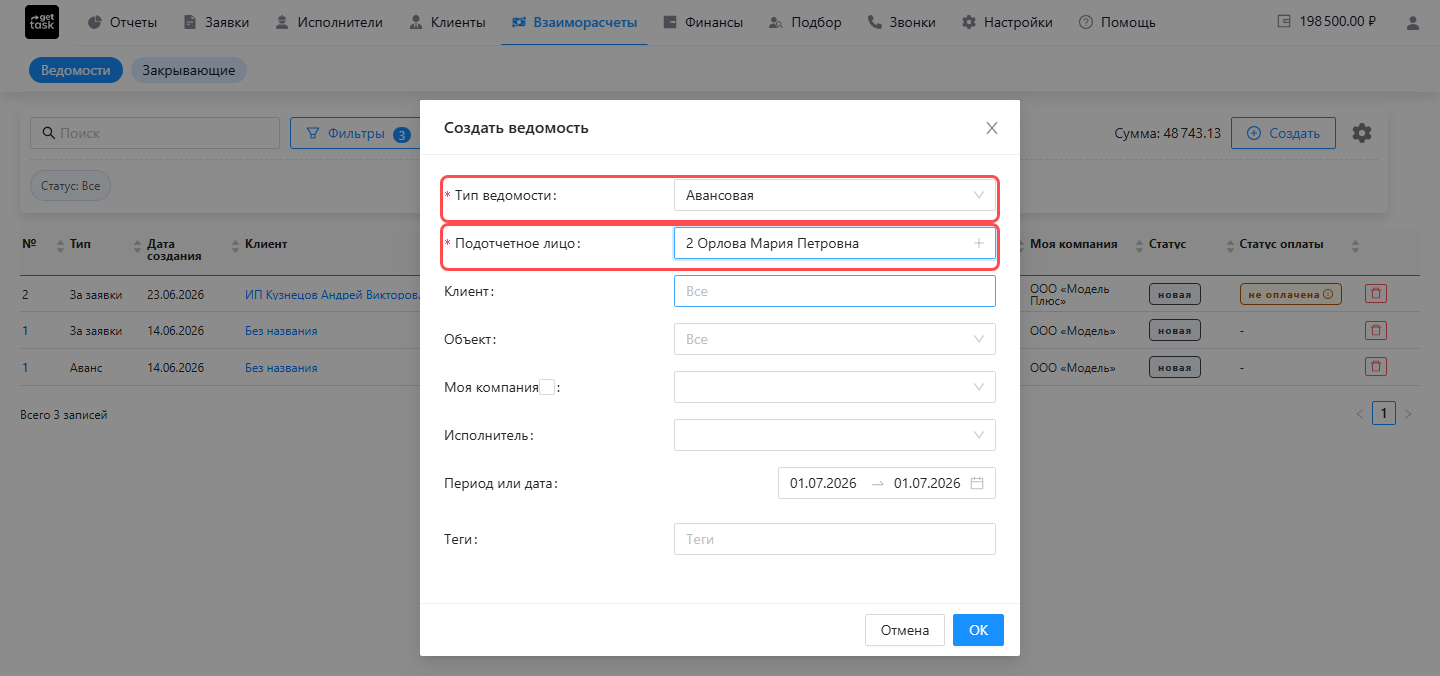
В поле Тип ведомости выберите Авансовая.
-
Укажите Подотчетное лицо — сотрудника, который держит наличные фирмы под отчёт и фактически выдаёт их исполнителю (что это и как его добавить — Подотчётное лицо). Это поле обязательно. Когда вы закроете ведомость, выданная сумма спишется с подотчёта этого сотрудника (он отчитался, что отдал деньги исполнителю), а долг перед исполнителем уменьшится на ту же сумму.
-
При необходимости сузьте список: Клиент, Объект, Исполнитель, Период или дата, Теги. Если оставить период и клиента пустыми, система наберёт всех исполнителей, которым вы должны (по непогашенному остатку).
Поиск в поле Исполнитель сейчас работает только после выбора Объекта (или Моей компании — при включённой галке рядом с этим полем). С пустыми фильтрами он никого не покажет — это не значит, что исполнителя нет в базе. Добавить человека можно и после создания — см. Добавить исполнителя после создания.
-
Нажмите Создать — в окне Создать ведомость подтвердите создание. Откроется карточка аванса со списком исполнителей (форма создания — на кадре ниже).
-
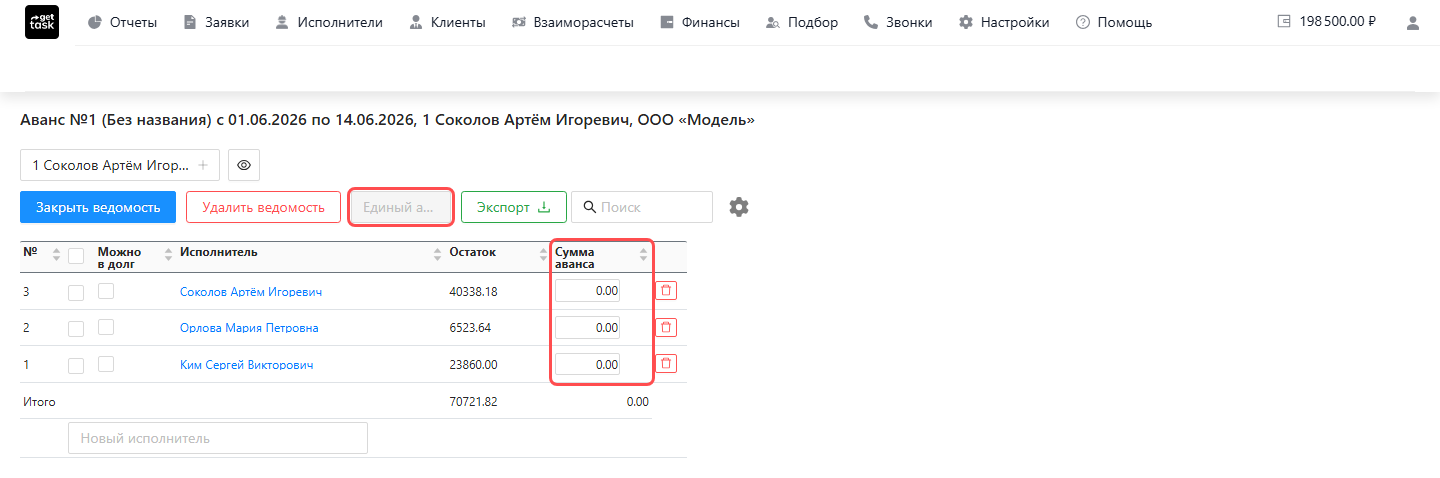
Проставьте Сумму аванса каждому в одноимённой колонке. Чтобы задать одинаковую сумму сразу нескольким — отметьте двух и более галочками и впишите её в поле Единый аванс (при одном отмеченном исполнителе поле неактивно). Карточка с суммами — на кадре ниже.
-
Прикрепите фото (например, расписку или ведомость с подписями) — без фото ведомость не закроется. Откройте окно фото значком в шапке карточки и нажмите Добавить фото.
-
Нажмите Закрыть ведомость и подтвердите.
Готово — выплата зафиксирована: долг перед каждым исполнителем уменьшится на выданную ему сумму аванса.
⚠️ Закрытие ведомости необратимо. После закрытия суммы фиксируются как выданные: создаются финансовые операции по каждому исполнителю, и отредактировать состав или суммы уже нельзя. Проверьте суммы и подотчётное лицо до нажатия Закрыть ведомость.
Добавить исполнителя после создания
В открытой карточке аванса найдите нижнюю строку таблицы — Новый исполнитель — и начните вводить фамилию. Здесь поиск идёт по всей базе исполнителей, без ограничений окна создания. Выбранный исполнитель добавится строкой с нулевой суммой — проставьте ему Сумму аванса как обычно.
Это же — путь для исполнителя, которому вы должны не за заявки (например, компенсация или бонус): авансовую ведомость можно создать вовсе без исполнителей и добавить нужного вручную. Если долга перед ним нет, понадобится галочка Можно в долг в его строке (о ней — ниже).
Колонки в карточке аванса
| Колонка | Что показывает |
|---|---|
| Остаток | сколько вы уже должны исполнителю на текущий момент |
| Сумма аванса | сколько выдаёте этим авансом |
| Можно в долг | разрешить выдать больше, чем вы должны (аванс «в минус» по остатку) |
По умолчанию аванс нельзя сделать больше текущего долга перед исполнителем. Если нужно выдать вперёд (когда вы ещё ничего не должны), поставьте галочку Можно в долг в строке исполнителя — тогда сумма пройдёт.
Аванс и выплата через GetTask
Признак «Выплата через GetTask» ставится на самой заявке и задаёт, как пойдёт основной расчёт: по такой заявке GetTask сам ведёт документооборот с самозанятым (договор, акт, чек) и проводит онлайн-выплату. Разбор этого режима — в статье Два режима: с «Выплатой через GetTask» и без.
На аванс это не распространяется. Аванс всегда оформляется одинаково — наличной выдачей через подотчётное лицо с учётом на балансе исполнителя, — независимо от того, как пойдёт основной расчёт по заявке.
Перечислить аванс онлайн, как идёт основная выплата, сейчас нельзя — отдельного способа «выдать аванс через GetTask» в системе нет.
Если что-то пошло не так
- Не находится исполнитель в окне создания — поиск в поле Исполнитель сейчас требует выбранного Объекта или Моей компании (с галкой). Создайте ведомость, не заполняя это поле, и добавьте человека уже в карточке — строкой Новый исполнитель (см. Добавить исполнителя после создания).
- Не получается закрыть ведомость — проверьте, прикреплено ли фото. Без фото система закрытие не пропустит.
- Сумма аванса не сохраняется / «откатывается» — вероятно, она больше текущего долга перед исполнителем. Поставьте галочку Можно в долг в его строке.
- Нужно убрать исполнителя из аванса — удалите его строку (кнопка с корзиной) до закрытия ведомости. После закрытия состав менять нельзя.
- Ошиблись после закрытия — отменить закрытие самостоятельно нельзя; обратитесь в поддержку.