Объединить объекты в тарифную группу и задать ставки шаблоном
Когда у клиента десятки объектов на одинаковых тарифах (сеть магазинов, ритейл), не нужно задавать услуги со ставками на каждом объекте по отдельности. Объедините такие объекты в тарифную группу и задайте ставки один раз — шаблоном сразу на всю группу.
Это приём для масштаба, а не базовый путь. Если объект один или тарифы у объектов разные — задавайте услугу со ставками прямо на объекте, см. Добавить услугу со ставками.
Что важно знать заранее
В тарифную группу берут только объект без собственных услуг — ставки он получит из шаблонов группы. Объект, у которого уже заданы свои услуги, в группу не добавить: система ответит «Объект имеет услуги.»
Поэтому путь взаимоисключающий: объект настраивается либо своими услугами на объекте, либо через тарифную группу. Решите это до настройки. Удобнее всего объединять в группу новые объекты, на которых услуг ещё нет.
Шаг 1. Создать тарифную группу
- Откройте карточку клиента (меню Клиенты → Список → клиент).
- Перейдите на вкладку Тарифные группы.
- Нажмите Добавить тариф.
- В окне укажите Название группы (например, «Магазины — единый тариф») и нажмите Добавить тариф.
Группа появится строкой в таблице. Колонки строки: Название · Период · Список объектов · Список услуг. Пока группа пустая, в «Список объектов» и «Список услуг» стоят нули.
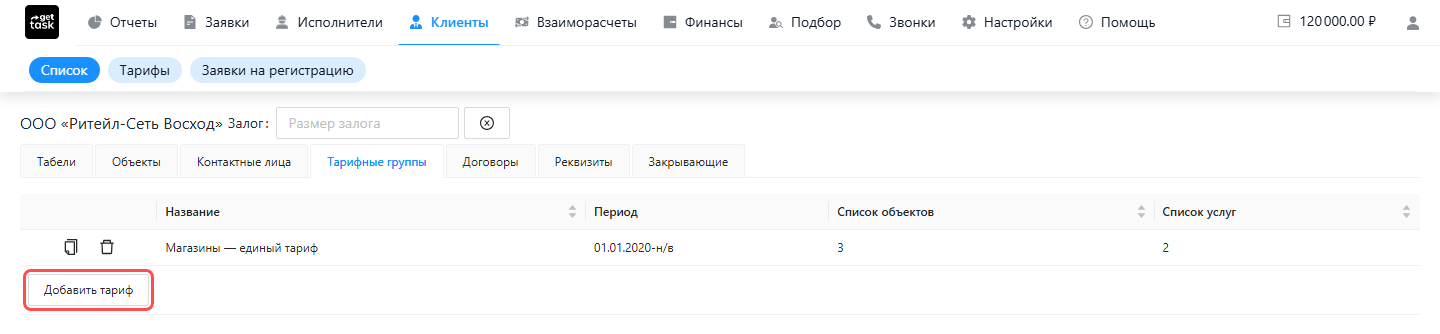
Шаг 2. Добавить в группу объекты
- В строке группы нажмите на число (или ноль) в колонке Список объектов — откроется панель объектов группы.
- В строке добавления выберите один или несколько объектов клиента в поле Объект (поиск по названию, можно выбрать сразу несколько).
- Нажмите Ок.
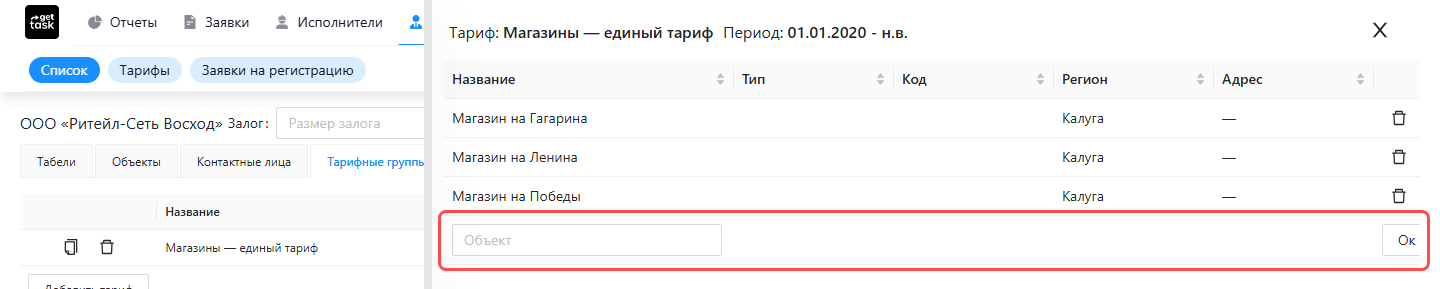
Объекты добавятся в группу. Если среди выбранных есть объект с собственными услугами, система не добавит его и покажет «Объект имеет услуги.» — уберите такой объект из выбора или сначала снимите с него услуги.
Учтите: убрать объект из группы можно, но вернуть в эту же группу его потом не получится (система предупредит об этом при удалении).
Как понять, в группе ли объект
Проверить принадлежность объекта к тарифной группе можно двумя способами:
-
Вкладка «Объекты» — в таблице объектов клиента есть колонка «Группа»: если объект входит в тарифную группу, там стоит её название; если ячейка пустая — объект ни в какой группе.
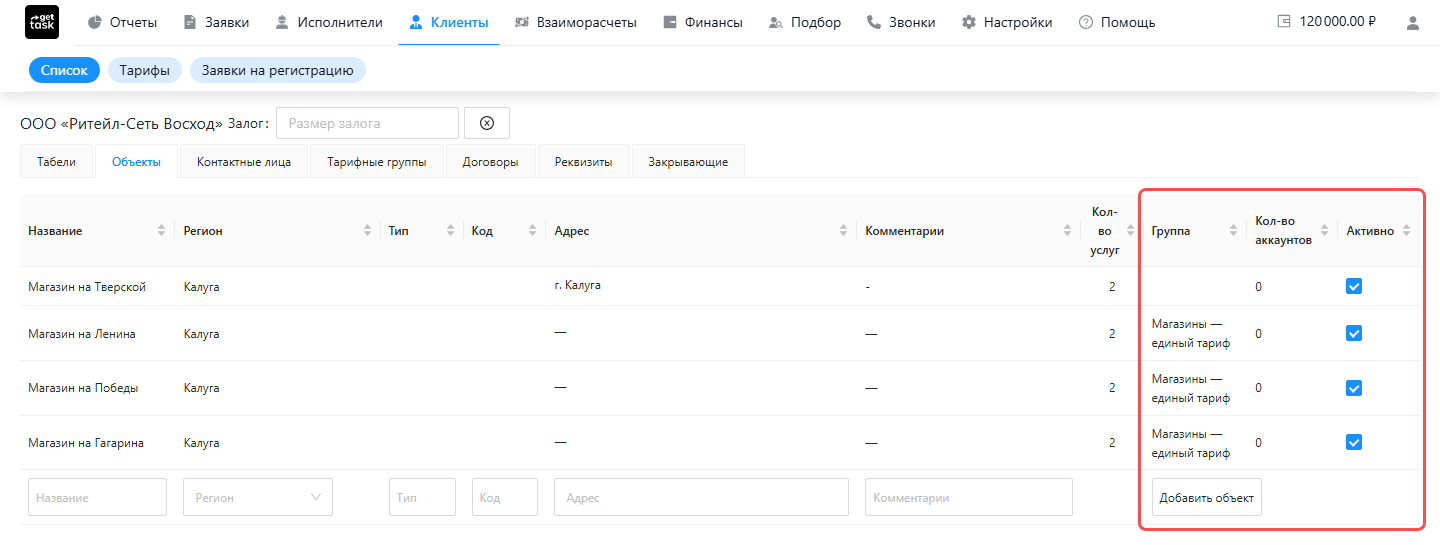 - Вкладка «Тарифные группы» — раскройте у нужной группы колонку «Список объектов»: в ней
перечислены все объекты, входящие в эту группу.
- Вкладка «Тарифные группы» — раскройте у нужной группы колонку «Список объектов»: в ней
перечислены все объекты, входящие в эту группу.
Шаг 3. Задать ставки шаблоном на всю группу
Ставки задаются один раз на группу — и применяются ко всем её объектам.
- В строке группы нажмите на число в колонке Список услуг — откроется панель услуг группы.
- В строке добавления выберите Услугу и заполните четыре параметра ставки:
- Минималка, часов — минимум оплачиваемых часов за выход: даже если по факту отметят меньше, к расчёту берётся этот минимум;
- Клиент, р/час — ставка клиента (сколько берёте с заказчика за час);
- Исполнитель, р/час — ставка исполнителя (вводите сумму без учёта НПД/НДФЛ);
- Бригадир, р/час — ставка бригадира (тоже без учёта НПД/НДФЛ).
- Нажмите Ок.
Повторите для каждой услуги, которую оказываете на этих объектах. Все заданные шаблоны действуют сразу на всю группу — на каждом из её объектов будут эти услуги и ставки.
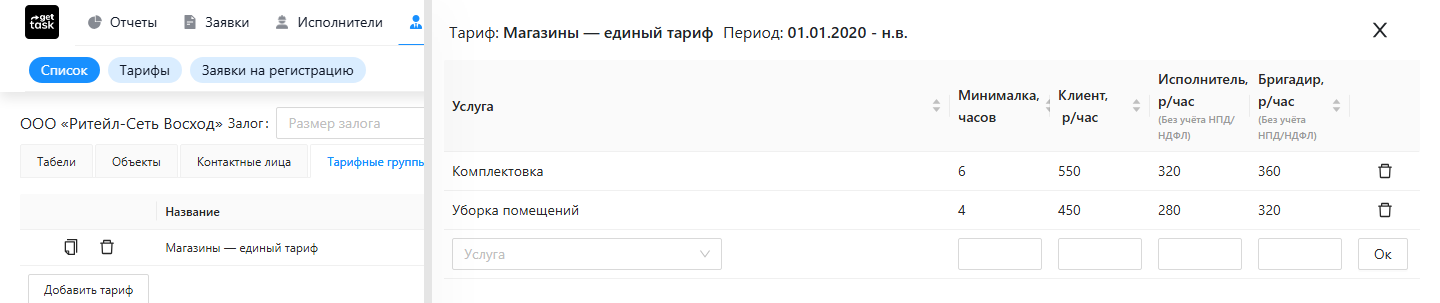
Результат
Все объекты группы получили одинаковые услуги со ставками, заданные один раз. Дальше заявки на эти объекты считаются по ставкам группы — настраивать каждый объект по отдельности не нужно.
Когда понадобится изменить тариф, правьте ставку в шаблоне группы — изменение распространится на все её объекты. Добавили в сеть новый магазин — просто добавьте его объект в группу (Шаг 2), и он сразу получит готовые ставки.
Если нужен другой путь
- Один объект или у объектов разные тарифы — задавайте услугу со ставками прямо на объекте: Добавить услугу со ставками.
- Как устроены клиент, объекты и ставки в целом — Клиенты и услуги: как это устроено.
- Как из ставки считается сумма выхода (надбавки за категорию, НПД, калькуляторы) — расчёт стоимости.