Как набрать исполнителей через публичную витрину заявок
Кому доступно: включение витрины — на уровне всего инстанса, его делает поддержка GetTask. Когда витрина включена, копировать и рассылать ссылки может любой сотрудник, который работает с заявкой.
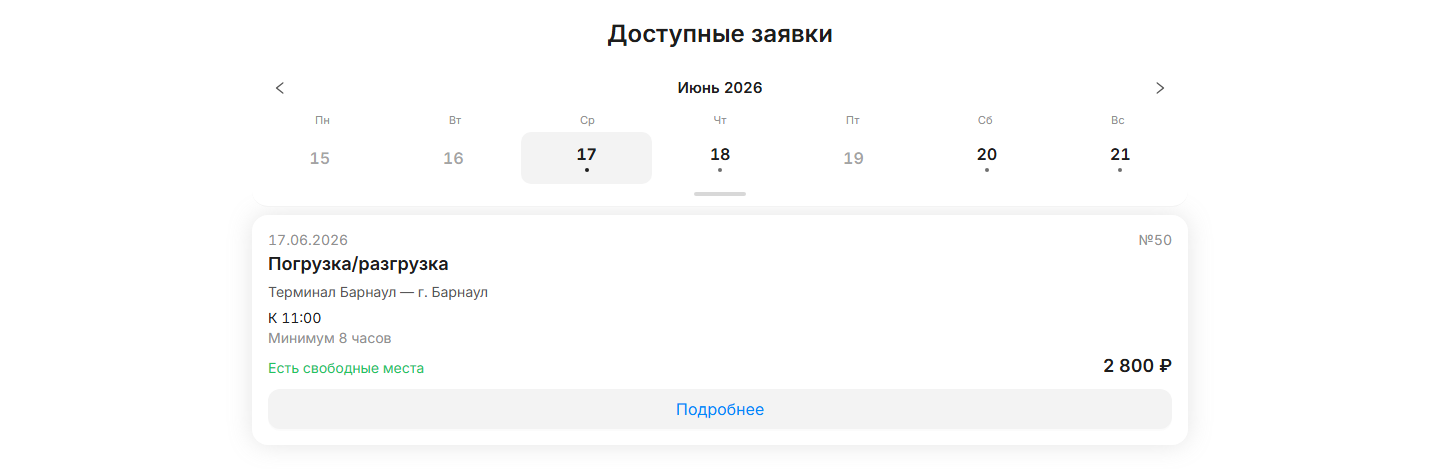
Публичная витрина — отдельный канал набора: страница без входа, где человек записывается на свободную заявку по фамилии и телефону. Записавшийся сразу становится исполнителем в этой заявке.
Когда это нужно
Когда людей на заявку не хватает, а обзванивать и предлагать поимённо долго. Вы даёте ссылку на конкретную услугу — в чат, в объявление, исполнителям из «холодной» базы — и человек записывается сам, с телефона, не заходя в кабинет и нигде не регистрируясь.
Это канал набора, а не источник заявок: через витрину заявки не создаются. Сначала вы создаёте заявку как обычно, а витрина помогает её укомплектовать.
Витрина показывает только заявки, по которым расчёты с исполнителями идут вне платформы — то есть без признака «Выплата через GetTask» и не скрытые. Заявки с выплатой через GetTask на витрину не попадают: по ним исполнитель проходит оформление и подписывает документы, поэтому записаться «с улицы» по одному телефону нельзя. Подробнее про признак — два режима выплат.
Что понадобится
Витрина по умолчанию выключена. Чтобы её включить для вашего инстанса, напишите в поддержку GetTask — это разовая настройка. Пока она выключена, публичной страницы нет и значка для копирования ссылки в карточке заявки вы не увидите.
Как раздать ссылку
Ссылка ведёт не на витрину «вообще», а на конкретную услугу конкретной заявки — человек сразу видит, на что записывается. Скопировать ссылку можно из карточки заявки — и из списка заявок, и из Смарт-табеля. Действие одно и то же, отличается только экран, с которого вы открываете карточку.
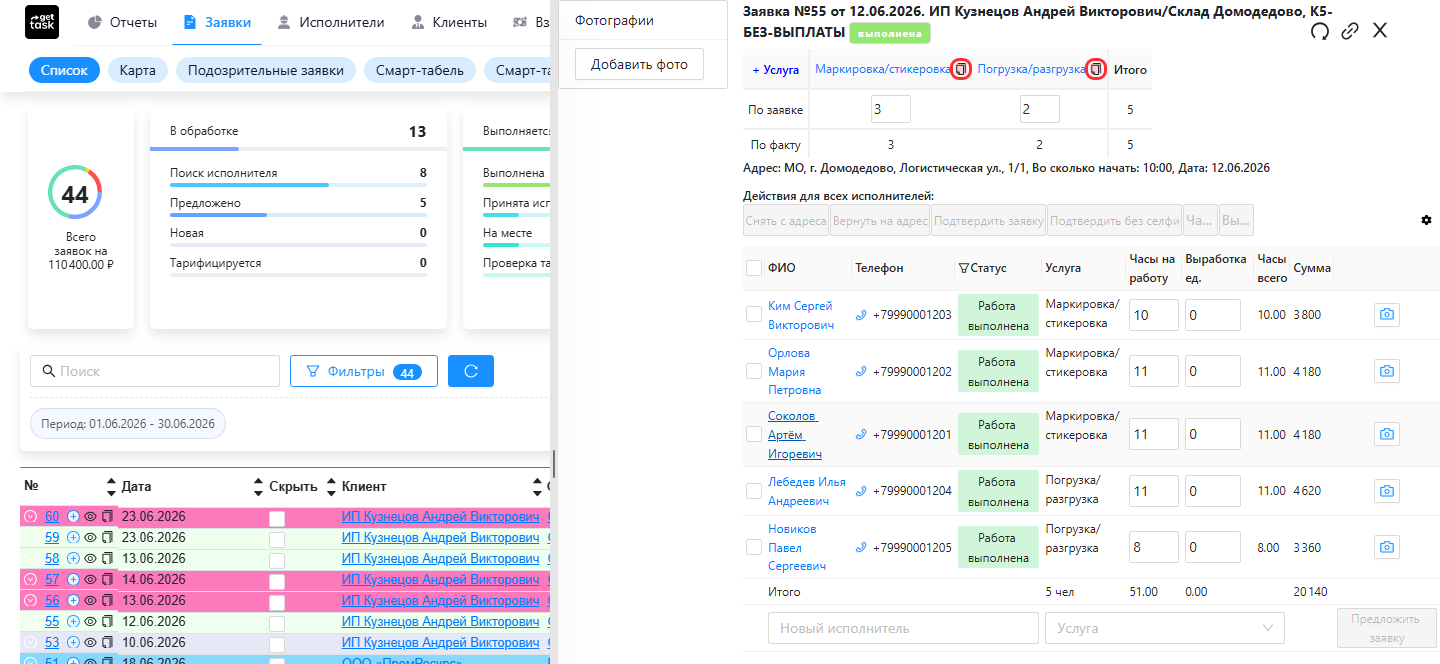
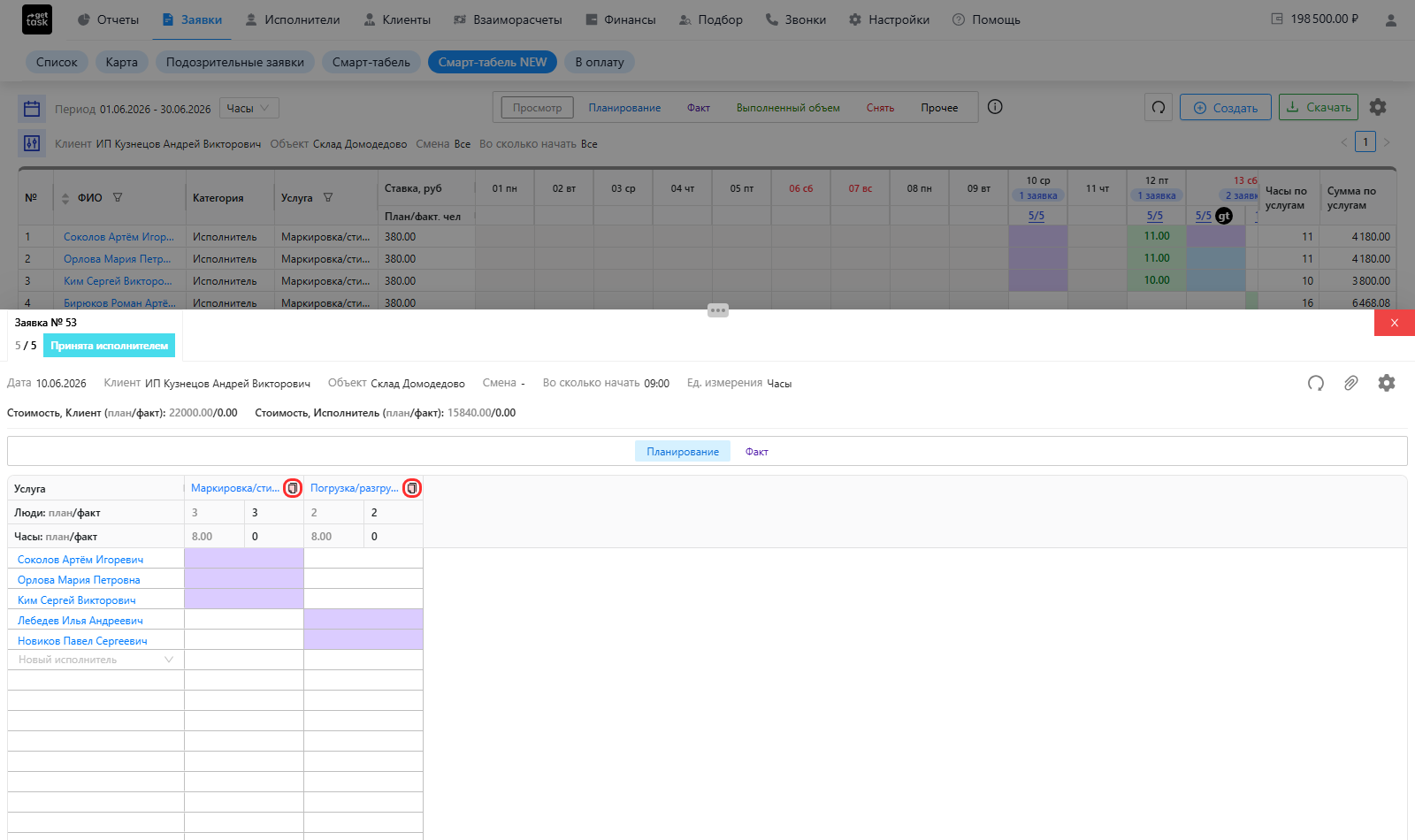
- Откройте карточку заявки — из списка заявок или из Смарт-табеля.
- В составе услуг найдите нужную услугу. Если витрина включена и заявка ей подходит, рядом с названием услуги есть значок копирования ссылки.
- Нажмите значок — ссылка скопируется в буфер обмена. Вставьте её туда, где набираете людей: в чат с исполнителями, в объявление, в рассылку.
Значка нет — значит либо витрина не включена для инстанса, либо заявка на витрину не выводится: по ней стоит «Выплата через GetTask» или она скрыта.
Что видит исполнитель
По ссылке открывается публичная страница «Доступные заявки» — без входа и регистрации. Запись идёт по шагам:
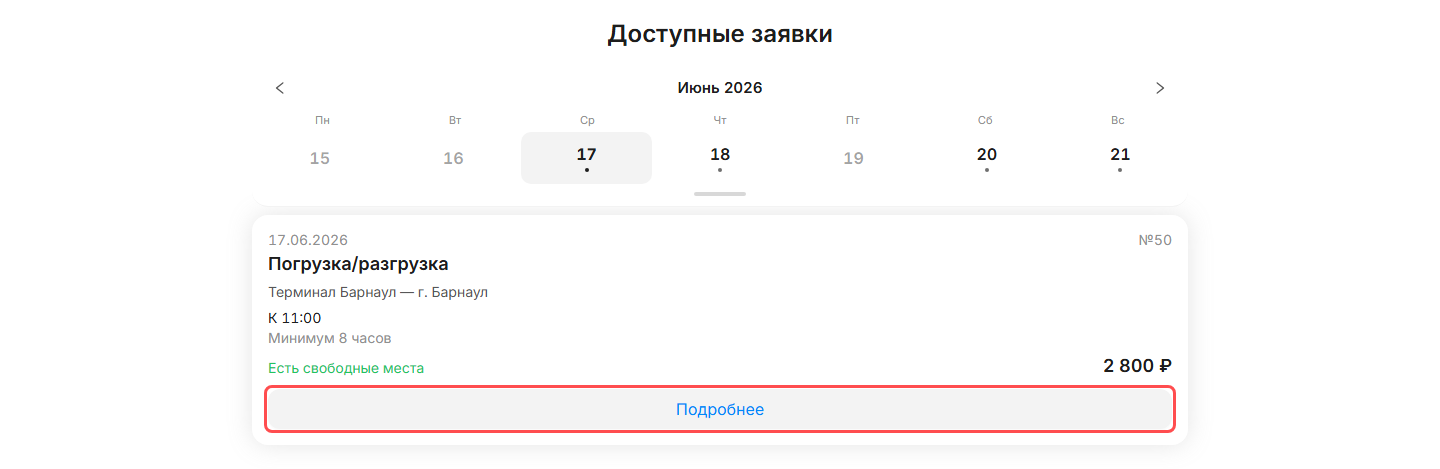
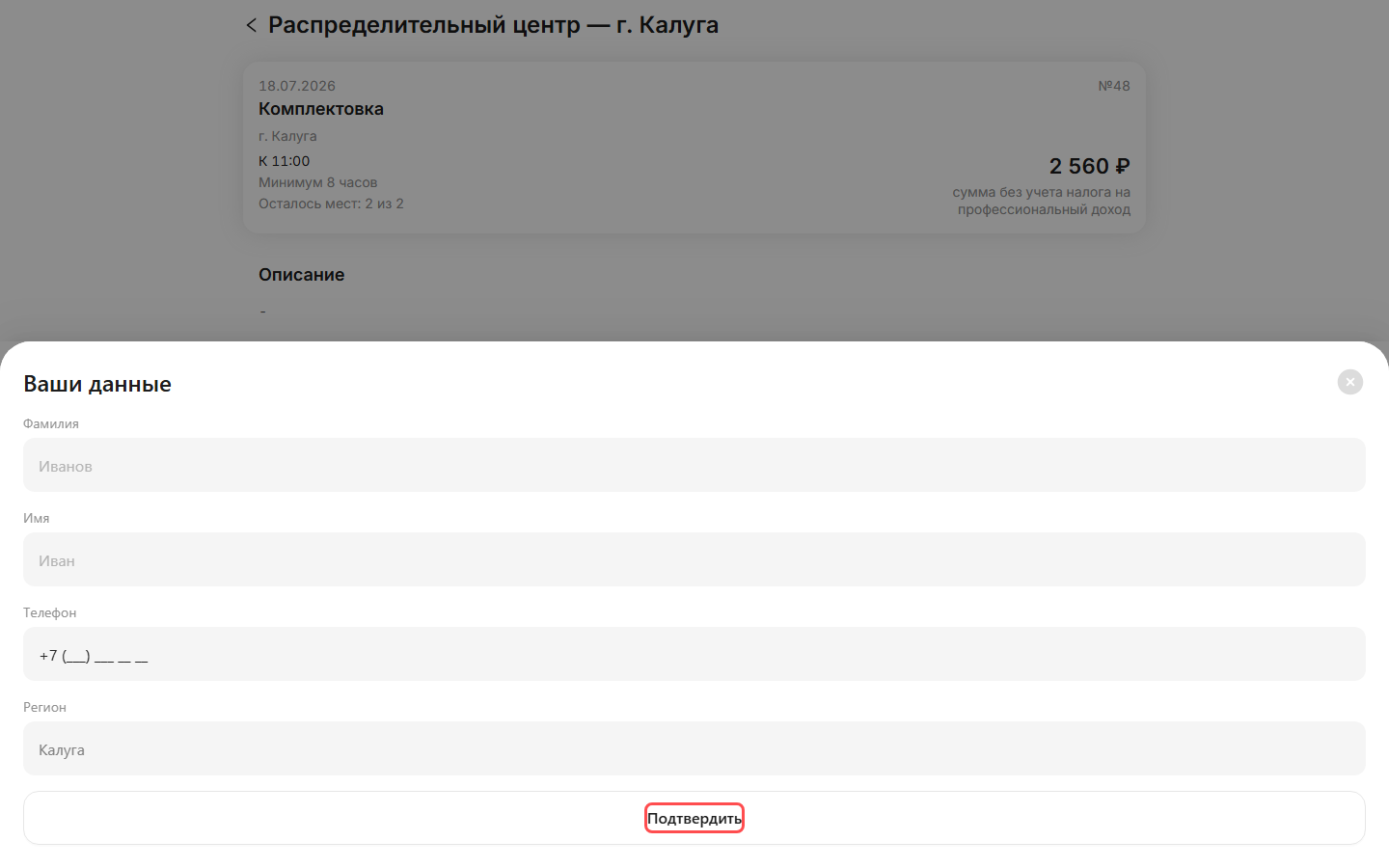
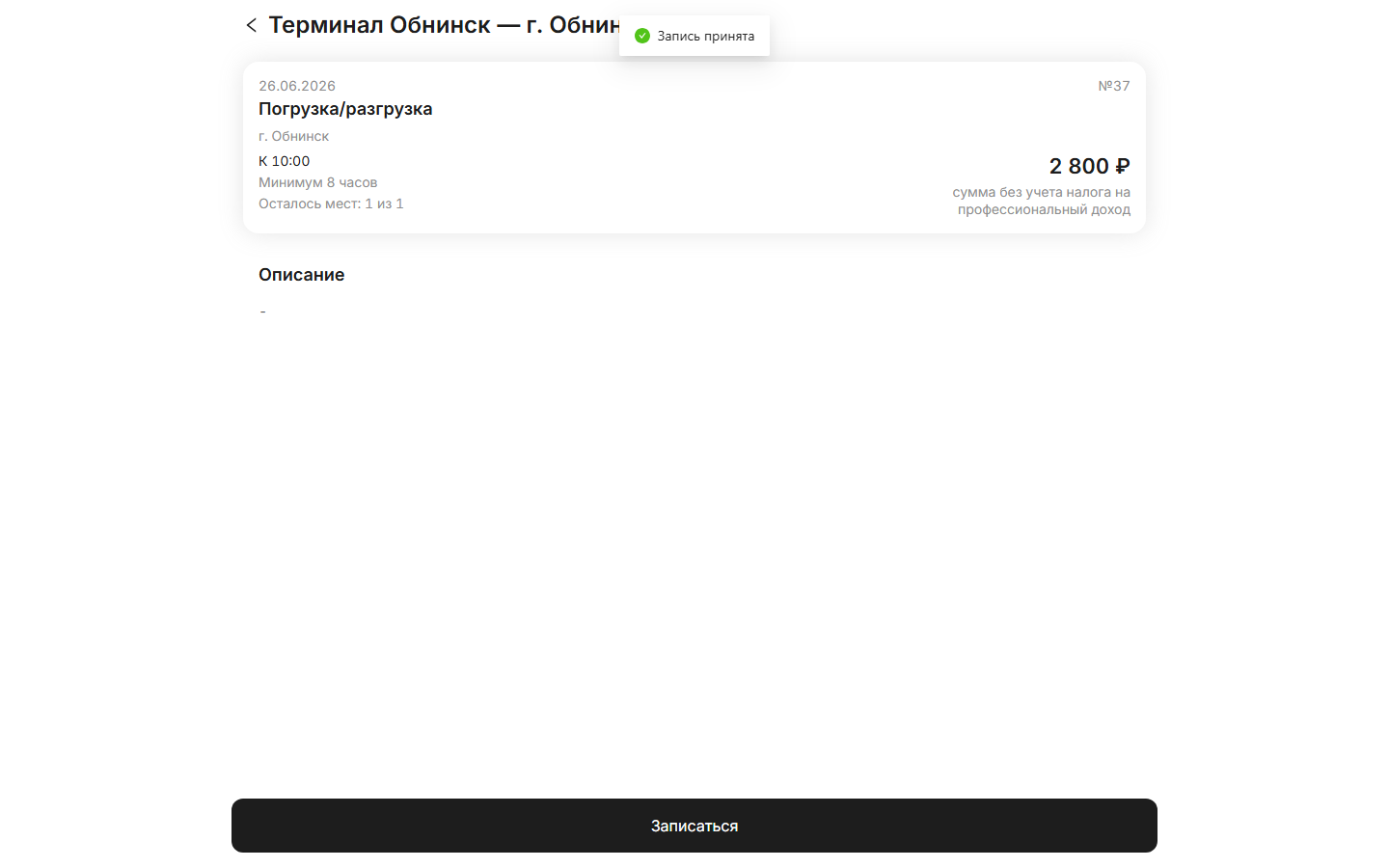
- сверху — выбор даты, ниже — карточки доступных на этот день услуг: что за услуга, время прихода («К 09:00») и минимум часов («Минимум 4,5 часа»), адрес, сумма исполнителю и есть ли места — «Есть свободные места» или «Мест нет»;
- человек выбирает карточку и нажимает на ней «Подробнее» — только после этого открывается форма записи «Ваши данные»;
- в форме он заполняет Фамилия, Имя, Телефон (город подставляется автоматически по заявке). Если на странице заявки несколько услуг — он выбирает, на какую записывается;
- нажимает «Подтвердить» — и видит подтверждение, что запись принята.
На витрину попадают только заявки, по которым есть свободные места по выбранной услуге. Когда мест не осталось, на карточке будет «Мест нет» и записаться нельзя; после «Подробнее» остаток виден точнее — «Осталось мест: X из Y».
Многодневная заявка видна на любой день своего интервала: карточка показывает выбранную дату, а «Подробнее» — услуги именно этого дня. Если на выбранную дату услуг у неё нет, в списке на этот день она не появится. Карточки на минувшие дни приглушены и не открываются — кнопка «Подробнее» на них отключена.
Что происходит после записи
Записавшийся сразу попадает в заявку — он не «отклик на рассмотрении» и не соискатель в Подборе, а добавленный исполнитель. Его статус в заявке — «Предложена» (тот же, что и у любого, кого добавили вручную): в Смарт-табеле такая ячейка синяя. Фиолетовой (статус «На адресе») она становится позже — когда исполнитель отметит прибытие, а не сразу после записи. В заявке его видно на любом из экранов:
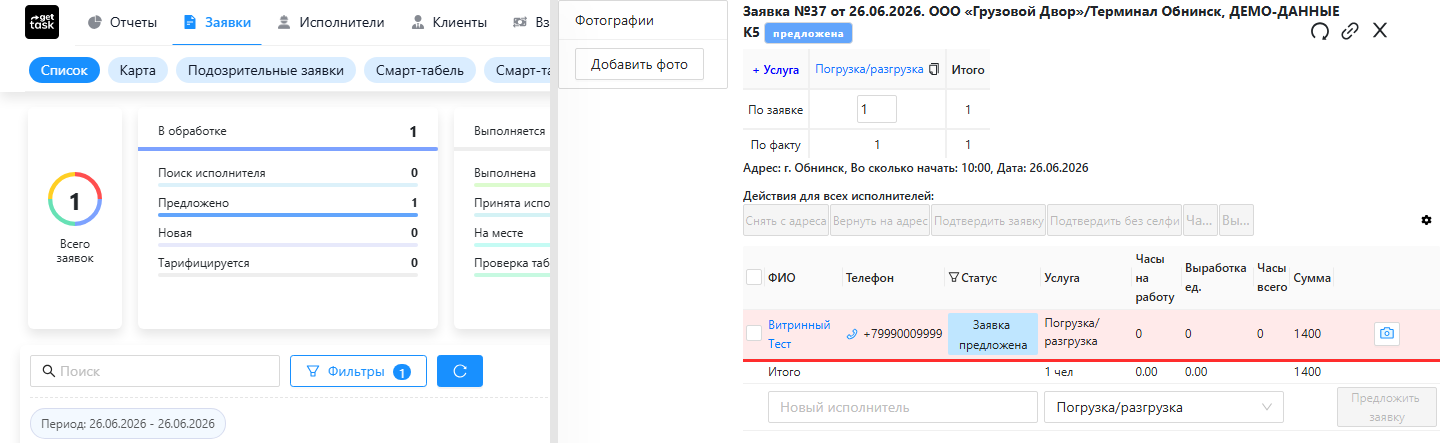
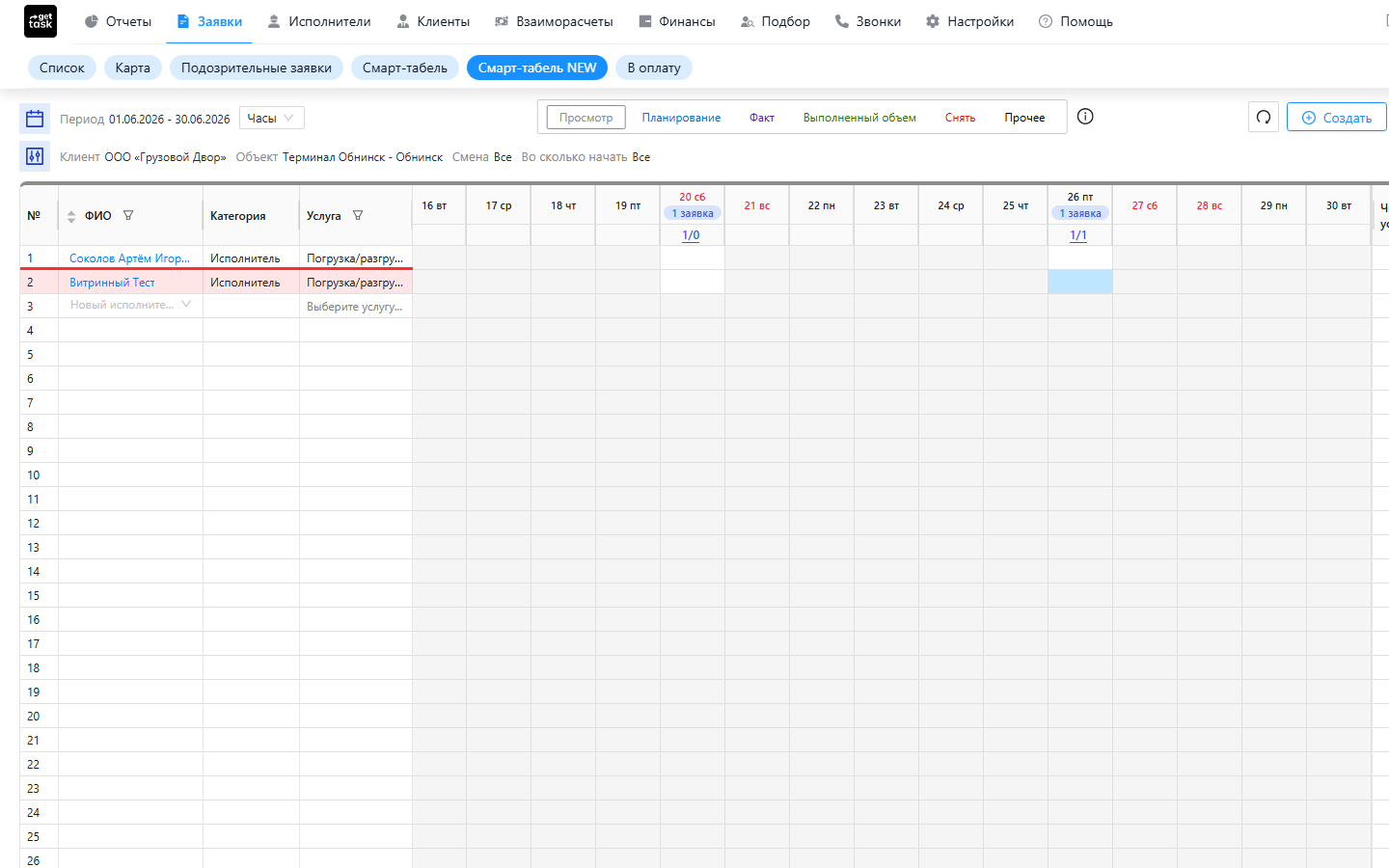
- Если исполнителя с таким телефоном в базе ещё нет, он создаётся автоматически по фамилии, имени и телефону и добавляется в заявку.
- Если человек с этим телефоном уже есть — система находит его и добавляет в заявку, нового дубля не создаёт.
В заявке он появляется так же, как любой добавленный исполнитель, — дальше вы ведёте его в обычном порядке: контроль выезда, фиксация объёма, расчёты.
Запись по витрине создаёт исполнителя по минимуму данных (фамилия, имя, телефон). Чтобы платить ему через платформу, понадобится оформление с документами — это уже режим с выплатой через GetTask, и такие заявки на витрину не выводятся.
Другие способы набора
Витрина — один из способов укомплектовать заявку. Предложить заявку конкретным исполнителям адресно или открыть её сразу многим можно и внутри кабинета — см. предложить заявку.