Как обработать заявку на оформление исполнителя
Кому доступно: заявки видят и заполняют все, у кого есть доступ к разделу. Но отметить «Верифицирован» и тем самым создать проверенного исполнителя может только сотрудник из группы «Верификатор, проверка и одобрение исполнителей» — у остальных этой галки не видно. Закрыть заявку без верификации может тот, у кого есть право «Исполнители, На оформлении, закрыть сессию».
Подраздел «На оформлении» — это очередь заявок на оформление исполнителей. В каждой заявке собраны фото документов. Сотрудник с правом верификации заполняет по ним форму данными (а если исполнитель сам загрузил фото при регистрации — проверяет предзаполненное) и отмечает исполнителя верифицированным: только после этого человек становится проверенным исполнителем и готов к выплатам.
Кто обрабатывает заявки
Проверку и оцифровку документов ведёт сотрудник с правом верификации. В зависимости от того, как у вас устроено оформление, это:
- кадровик аутсорсера — если вы оформляете исполнителей своими силами;
- служба GetTask — если оформление делегировано ей.
Кто именно обрабатывает заявку, зависит от того, у кого в системе есть право верификации.
Откуда берутся заявки
Заявка попадает в «Исполнители» → «На оформлении» из двух источников.
Из модуля «Подбор». Когда по соискателю собраны фото документов, его отправляют на оформление — и по нему создаётся заявка:
- Откройте «Подбор» → «Соискатели» и найдите нужного человека.
- В его строке нажмите На оформление.
Кнопка На оформление недоступна, если у соискателя нет загруженных фото документов или он уже отправлен на оформление, — повторно отправить того же человека нельзя. Подробнее про подбор и сбор фото — в обзоре модуля «Подбор».
Прямой загрузкой фото. Если исполнителя создают сразу с документами (а не вручную «пустой» записью с отметкой «Документы отсутствуют»), фото попадают в заявку на оформление. Загрузить их можно прямо на экране «На оформлении» кнопкой Фото исполнителя: вы прикладываете снимки документов — и появляется новая заявка.
Исполнителя можно создать и сразу, без документов — короткой записью с отметкой «Документы отсутствуют». Тогда заявка на оформление не нужна, но и проверенным такой исполнитель не считается. Заявка на оформление — это путь именно для проверки документов.
Что внутри заявки
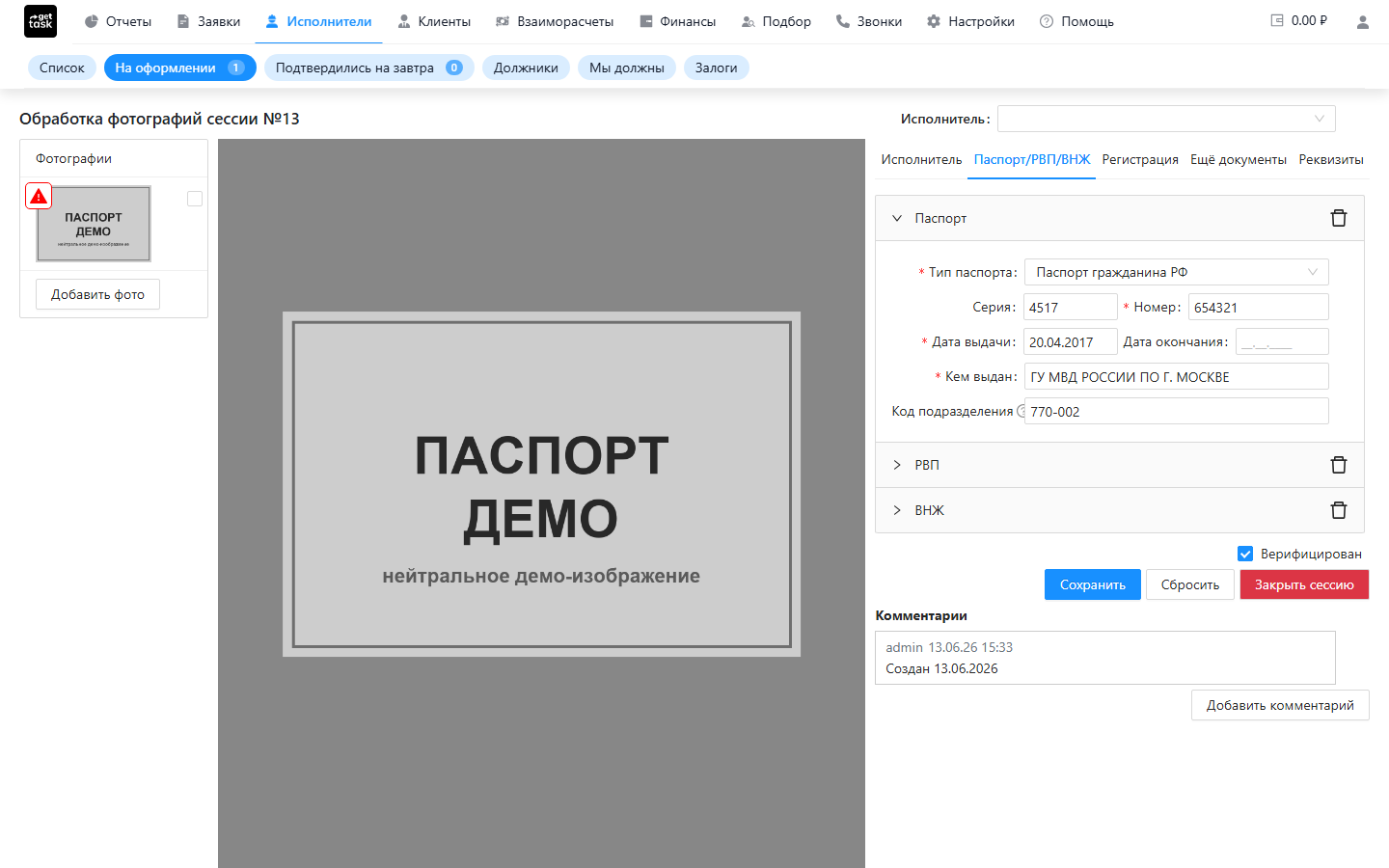
Откройте «Исполнители» → «На оформлении» и зайдите в заявку. На экране:
- Фото документов — паспорт и другие загруженные снимки.
- Форма данных исполнителя по вкладкам — ФИО, паспорт, регистрация, при необходимости патент, РВП или ВНЖ, реквизиты для выплат.
Если какой-то снимок нечитаемый, его можно отметить как некорректный и запросить новый — исполнитель догрузит фото со своей стороны. Нечитаемое фото паспорта, загруженное самим исполнителем при регистрации, платформа отклоняет и сама: исполнителю автоматически уходит запрос переснять разворот, а новое фото распознаётся повторно; если и его распознать не удалось — заявка обрабатывается вручную.
Как верифицировать исполнителя
Это главное действие. Сотрудник с правом верификации проверяет данные формы по снимкам.
Если исполнитель сам загрузил фото паспорта при регистрации в ЛК СМЗ, форма уже предзаполнена: ФИО, пол, дата рождения, серия и номер, дата выдачи, кем выдан и код подразделения распознаются с фото автоматически. Перебивать их руками не нужно — проверьте по снимку и поправьте, только если распознавание ошиблось.
Вручную заполните остальное: тип документа, место рождения, адрес регистрации, для иностранных граждан — патент и профессию. Если распознанных данных нет (фото загружал оператор или заявка пришла из «Подбора») — вся форма заполняется вручную.
Затем:
- Внизу формы отметьте галку Верифицирован.
- Нажмите Сохранить.
Только это создаёт проверенного исполнителя: запись появляется в общем списке «Исполнители» с отметкой Верифицирован, заявка закрывается автоматически, а исполнителю уходит SMS «Верификация завершена» с приглашением подключить «Мой налог».
Галка Верифицирован видна только сотрудникам из группы «Верификатор, проверка и одобрение исполнителей». Если её не видно — у вас нет права верификации; заполните и сохраните данные, а отметит верификацию тот, у кого это право есть.
Если нажать Сохранить без галки «Верифицирован», исполнитель создастся (или обновится), но проверенным не станет — заявка останется открытой, и к ней можно вернуться.
Чем «Закрыть сессию» отличается от верификации
Кнопка Закрыть сессию — отдельное действие. Она просто убирает заявку из очереди (переводит в статус «закрыта») и сама по себе проверенного исполнителя не создаёт.
Используйте её, когда заявку нужно убрать без верификации — например, дубль или ошибочная загрузка. Чтобы человек стал проверенным исполнителем, нужно именно Сохранить с галкой «Верифицирован», а не «Закрыть сессию».
⚠️ Заново открыть закрытую заявку через интерфейс нельзя. Кнопка Закрыть сессию доступна только с правом «Исполнители, На оформлении, закрыть сессию».
Если что-то пошло не так
Кнопка «На оформление» в соискателях не нажимается. Так бывает в двух случаях:
- по соискателю не загружено ни одного фото документа — сначала соберите фото в подборе;
- соискатель уже отправлен на оформление — ищите его в «Исполнители» → «На оформлении», а не отправляйте повторно.
Не видно галки «Верифицирован». Значит, у вас нет права верификации. Заполните данные и сохраните — верификацию завершит сотрудник из группы «Верификатор, проверка и одобрение исполнителей» (ваш кадровик или служба GetTask).
Что дальше
Запись в базе — это ещё не личный кабинет. Чтобы исполнитель откликался на заявки и получал выплаты, его нужно пригласить в ЛК СМЗ. Все способы — в обзоре раздела «Исполнители».