Справочник: страница «Журнал операци黶
«Журнал операций» (раздел «Финансы → Журнал операций») — единое место, где живут все операции учёта1 компании: и движения денег (выплаты, оплаты закупок, выдачи наличных, налоги), и изменения обязательств (начисление долга исполнителю, удержания, задолженность клиента перед вами). Сюда вы приходите, когда нужно посмотреть остаток по любому счёту учёта, найти конкретную операцию или провести операцию вручную.
Что на странице
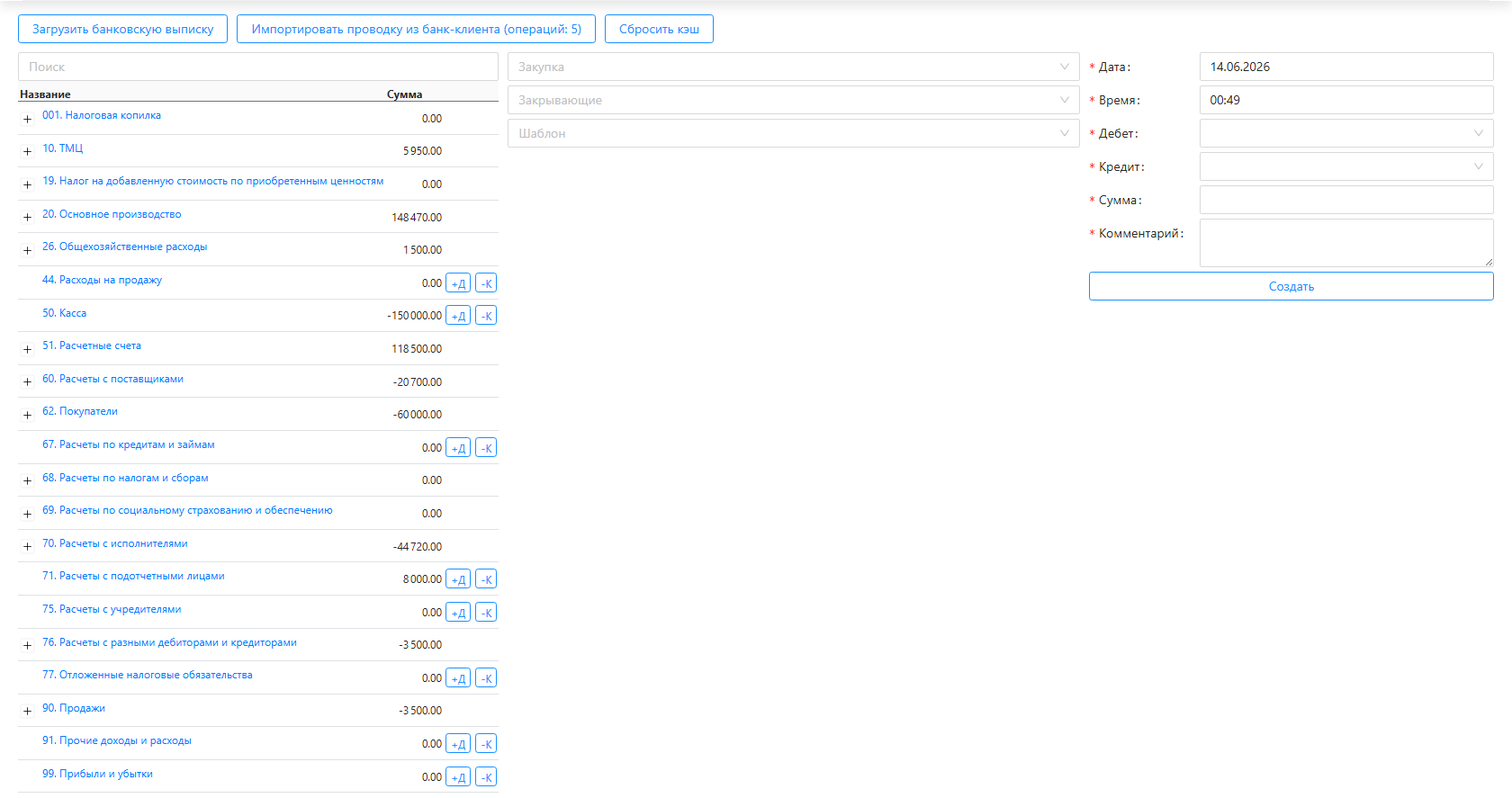
| Блок | Что показывает |
|---|---|
| Дерево счетов (слева) | Все счета учёта компании. Колонки «Название» и «Сумма» — текущий остаток по счёту. У листовых (конечных) счетов есть кнопки «+Д»/«-К» |
| Форма создания операции (справа) | Поле «Шаблон» с типовыми операциями и поля даты, времени, дебета, кредита, суммы и комментария. Как ею пользоваться — в статье Создать операцию вручную и по шаблону |
| «Все проводки за вчера и сегодня» (внизу) | Свежие операции: колонки «Дебет-Счет», «Кредит-Счет», «Комментарий», «Сумма», «Время», «№» |
| «Ранее загруженные выписки» (внизу) | Свёрнутая панель с ранее загруженными банковскими выписками |
| Кнопка «Загрузить банковскую выписку» (сверху) | Загрузить файл выписки — см. Загрузить и разнести банковскую выписку |
| Кнопка «Импортировать проводку из банк-клиента» (сверху) | Перейти к разнесению операций из банк-клиента; на кнопке — число необработанных операций |
| Кнопка «Сбросить кэш» (сверху) | Принудительно пересчитать остатки в дереве |
Дерево счетов: остатки и история
Счета сгруппированы по бухгалтерскому плану2: «50. Касса», «51. Расчетные счета», «70. Расчеты с исполнителями», «71. Расчеты с подотчетными лицами» и другие. Группы раскрываются по стрелке, нужный счёт быстрее найти через поле «Поиск» (введите название и нажмите Enter).
Чтобы найти остаток и историю по счёту:
- Найдите счёт поиском или раскройте его группу. Колонка «Сумма» — остаток сейчас.
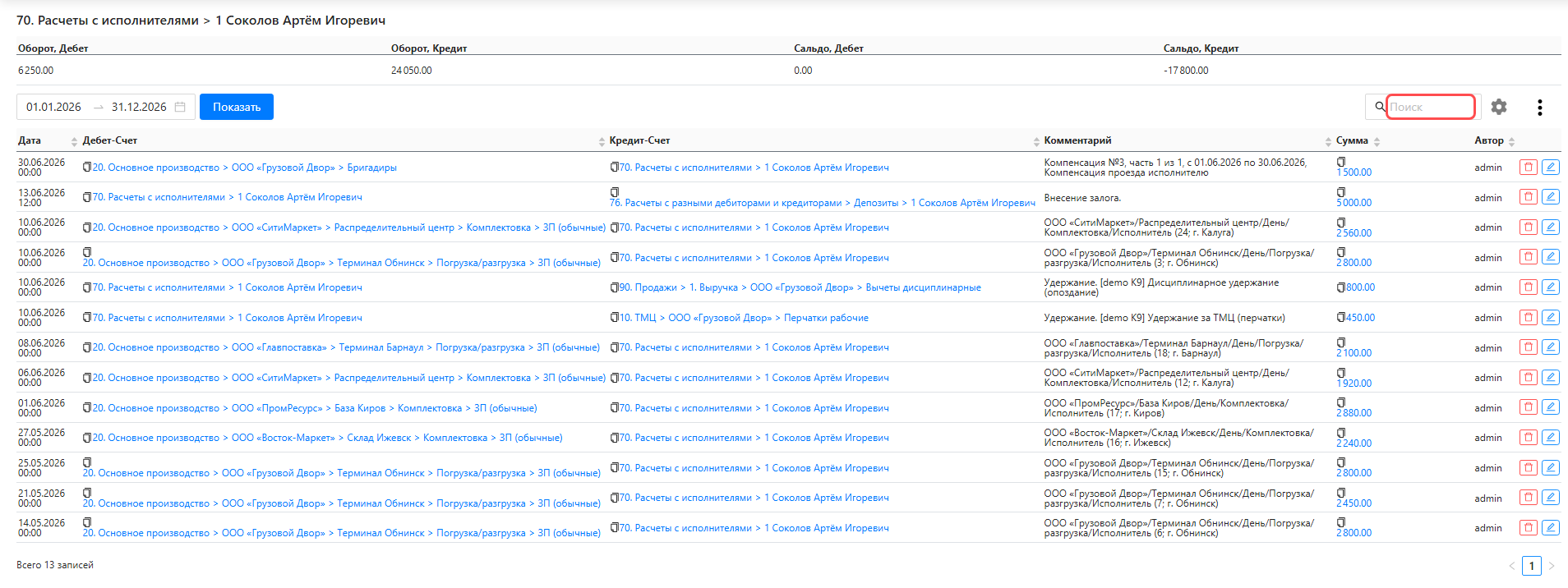
- Нажмите на название счёта — в новой вкладке откроется детализация по счёту. Задайте период и нажмите «Показать»; рядом есть поле «Поиск» по операциям и шестерёнка настроек. Сверху — четыре показателя (что они значат — в таблице ниже).
- Сама таблица операций — колонки «Дата», «Дебет-Счет», «Кредит-Счет», «Комментарий», «Сумма», «Автор». Через меню «⋮» детализацию можно выгрузить в Excel — единственный пункт «Скачать отчет агента» (несмотря на название, это выгрузка истории операций по счёту в Excel-файл).
Четыре показателя сверху — это движение за период и остаток:
| Показатель | Что значит простыми словами |
|---|---|
| «Оборот, Дебет» | Сумма всех поступлений на счёт за выбранный период (приход). Это движение, не остаток. |
| «Оборот, Кредит» | Сумма всех списаний со счёта за период (расход). Тоже движение за период. |
| «Сальдо, Дебет» / «Сальдо, Кредит» | Остаток по счёту: на сколько и в какую сторону он «перевешивает». Заполнена только одна из двух — смотря куда склонился остаток. |
Остаток — это не всегда «сколько денег». На денежном счёте остаток = сколько денег на нём лежит. На счёте исполнителя остаток = сколько вы ему должны. На счёте клиента — сколько он должен вам. «Оборот» же всегда отвечает на вопрос «сколько прошло через счёт за период», а не «сколько на нём осталось».
Кнопки «+Д» и «-К» напротив счёта — это не действия со счётом, а быстрый способ подставить его в форму создания операции: в поле «Дебет» или «Кредит» соответственно.
Как провести операцию или разнести выписку
- Провести операцию по шаблону или вручную — Создать операцию вручную и по шаблону.
- Загрузить файл банковской выписки и разнести её по счетам — Загрузить и разнести банковскую выписку.
-
Проводка — запись о переводе суммы с одного счёта учёта на другой. Каждая проводка списывает сумму с одного счёта (кредит) и зачисляет на другой (дебет). ↩
-
Номера групп — стандартные номера бухгалтерских счетов: 50 — наличные (касса), 51 — расчётные счета в банке, 70 — расчёты с исполнителями, 71 — деньги, выданные сотрудникам под отчёт. ↩