Как отправить соискателя на оформление
Кому доступно: всем, кто работает со списком «Подбор → Соискатели», — отдельного права на отправку нет.
Последний шаг воронки, который делает рекрутер: фото документов соискателя уходят заявкой в очередь «На оформлении», и дальше из соискателя создают исполнителя.
Когда это нужно
Кандидат прошёл воронку: вы договорились с ним и получили фотографии документов. Осталось передать его на оформление — проверку документов и создание исполнителя.
Подготовьте карточку соискателя
-
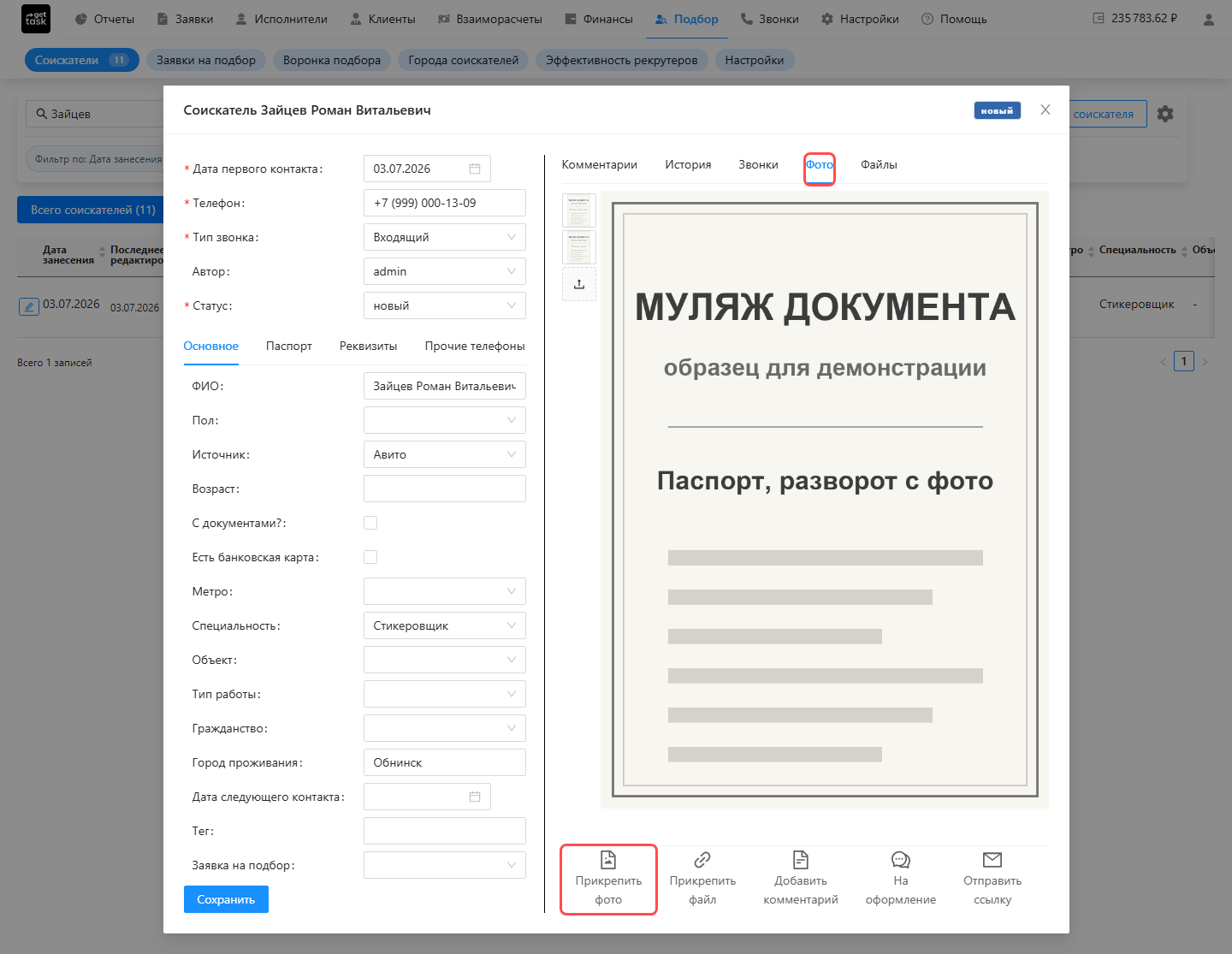
Фото документов — обязательны, без них отправить нельзя. Откройте карточку соискателя карандашом в начале строки, вкладка «Фото» — прикрепите снимки паспорта и других документов (кнопка «Прикрепить фото» внизу карточки открывает эту вкладку и окно выбора файлов).
-
Реквизиты выплаты — стоит добавить сразу. Вкладка «Реквизиты» в карточке: способ оплаты («СБП», «Карта» или «Счет»), данные банка, ИНН. Они подставятся в форму оформления и сохранятся исполнителю — второй раз вводить не придётся.
Шаги
- Откройте «Подбор» → «Соискатели» и найдите человека — поиском или фильтром по статусу.
-
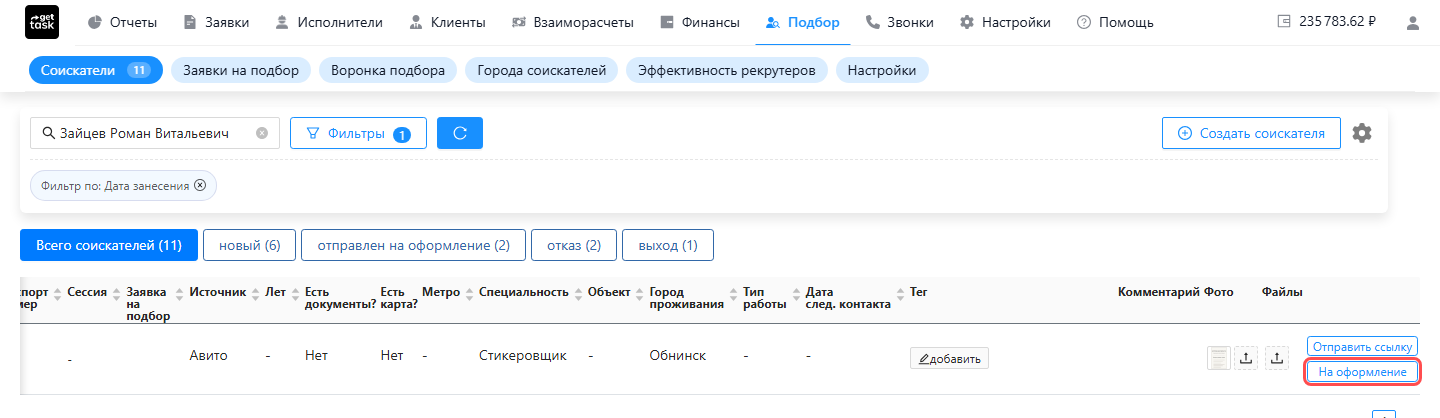
В его строке нажмите На оформление. Та же кнопка есть в карточке соискателя.
-
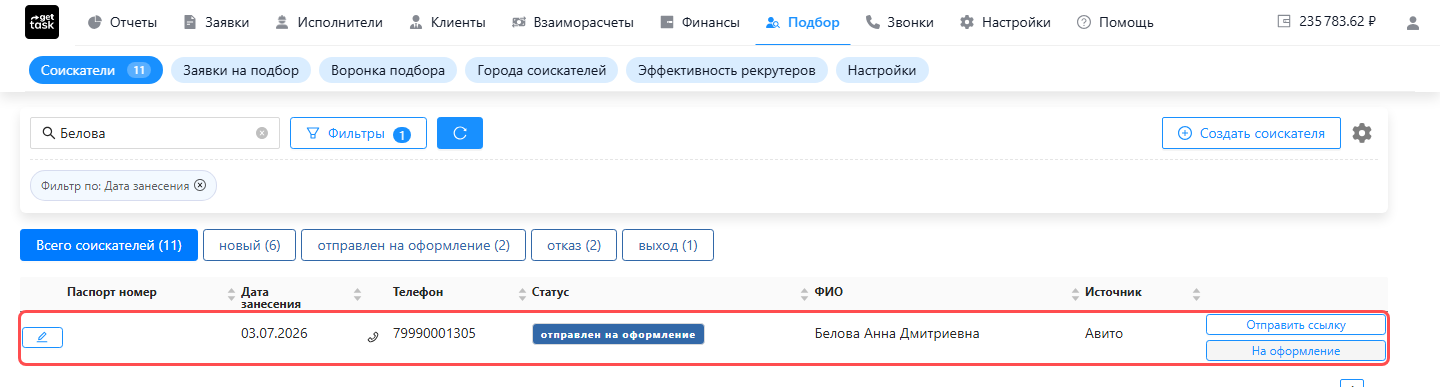
Система подтвердит: «Соискатель отправлен на оформление». Статус в воронке сменится на «отправлен на оформление», кнопка станет неактивной — повторно отправить того же человека нельзя.
Что происходит дальше
Фото копируются в заявку на оформление — она появляется в очереди «Исполнители» → «На оформлении» с пометкой «Кандидат <ФИО> <телефон>». Сотрудник с правом верификации переписывает данные с фото и создаёт проверенного исполнителя — как это устроено, см. обработку заявки на оформление.
Две вещи система делает сама:
- Связь с существующим исполнителем. Если человек с таким телефоном или паспортом уже есть среди исполнителей и совпадение однозначное, система свяжет карточки — дубль не появится. Если совпадений несколько или в Подборе есть дубли самого соискателя, автоматической связи не будет: с кем связать, решит сотрудник при обработке заявки.
- Реквизиты. Реквизиты из карточки соискателя подставятся в форму оформления и сохранятся исполнителю, включая ИНН.
Когда бывший соискатель впервые окажет услуги по заявке, воронка закроется сама — статус «выход» (как устроена воронка).
Если что-то пошло не так
- Кнопка «На оформление» неактивна — она недоступна, пока у соискателя нет фото документов, а также если он уже отправлен или уже стал исполнителем. Прикрепите фото — кнопка станет активной (в мобильной версии система показывает подсказку «Чтобы отправить соискателя на оформление прикрепите фото документов»).
- «Соискатель уже на оформлении» — заявка уже создана; ищите её в «Исполнители» → «На оформлении», а не отправляйте повторно.
- Заявка создалась, а статус в воронке не сменился — в вашей воронке нет активного статуса, в названии которого встречается «на оформление» (или «на оформлении»): именно такой статус система ставит после отправки. Проверьте каталог «Статусы соискателей» — настройка воронки.
Если человек пришёл к вам мимо Подбора, соискатель не нужен — создайте исполнителя напрямую. Про фильтры, дубли и остальные действия из строки списка — работа со списком соискателей.