Как читать ведомость и работать с её составом
Поможет бухгалтеру или менеджеру разобраться в открытой ведомости: понять, кому сколько и за что вы платите, увидеть удержания и сделать нужное действие по исполнителю или по всей ведомости.
Когда это нужно
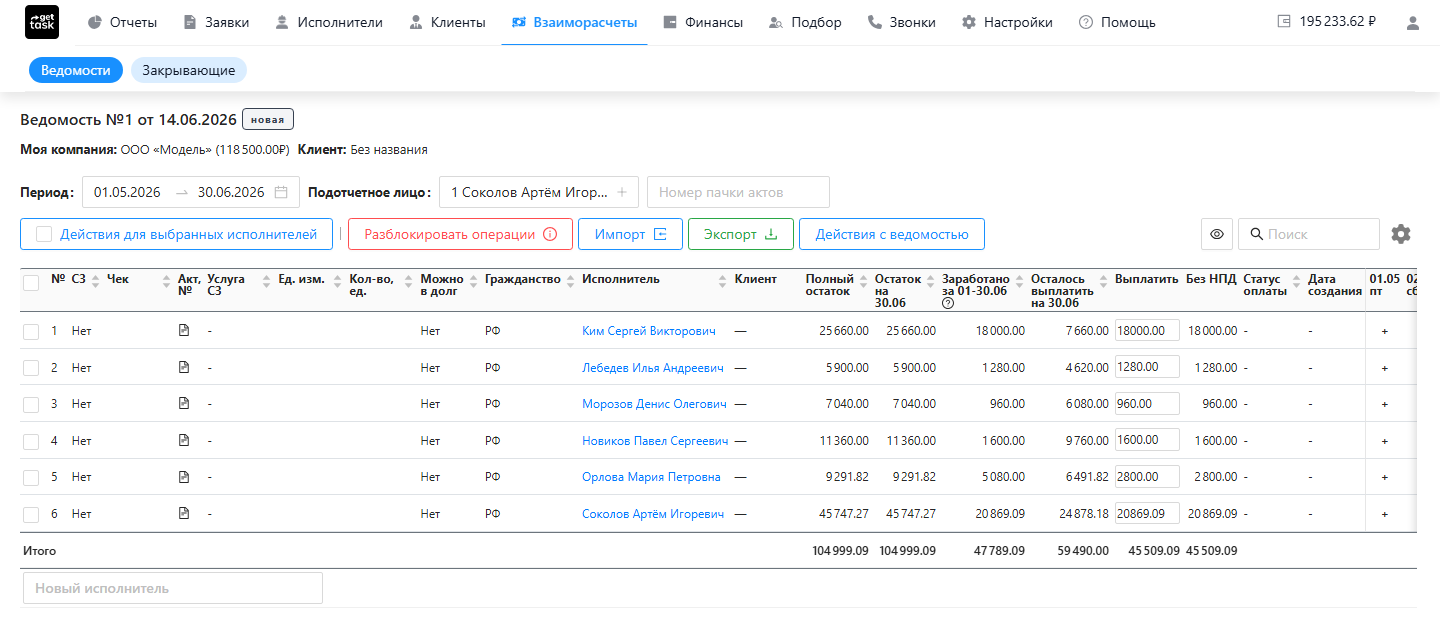
Ведомость собрана, вы открыли её из раздела «Взаиморасчеты → Ведомости» — и перед вами таблица исполнителей за период. В одной ведомости могут быть исполнители, работавшие у разных заказчиков: в колонке «Клиент» видно, у кого именно каждый оказывал услуги. По каждому человеку — сколько заработал, сколько к выплате, что удержано и на какой стадии оплата. Отсюда же запускают саму выплату.
Что можно задать и поправить прямо в ведомости
Часть настроек меняется прямо на странице ведомости, не пересобирая её заново:
- Период — поле с двумя датами в шапке. Поменяйте даты (максимум 31 день) — ведомость пересоберётся под новый период: подтянутся выходы и операции новых дат.
- Номер пачки актов — поле в шапке: свой номер для этой пачки (реестра) актов. Он подставляется в название файла при выгрузке реестра актов («Реестр <номер> (ведомость №…)») и попадает в комментарии проводок по этой ведомости — по нему пачку потом находят в выгрузках и учёте.
- Подотчётное лицо — кому выданы деньги под отчёт (для наличных выплат).
Добавить исполнителя в ведомость. Под таблицей есть поле «Новый исполнитель» — начните вводить фамилию и выберите из подсказки. Человек добавится в ведомость вместе со своими выходами и операциями за период.
Как читать суммы и удержания по человеку
Каждая строка — исполнитель за период. Денежных колонок несколько, и удержания в них не теряются — просто показываются с разных сторон:
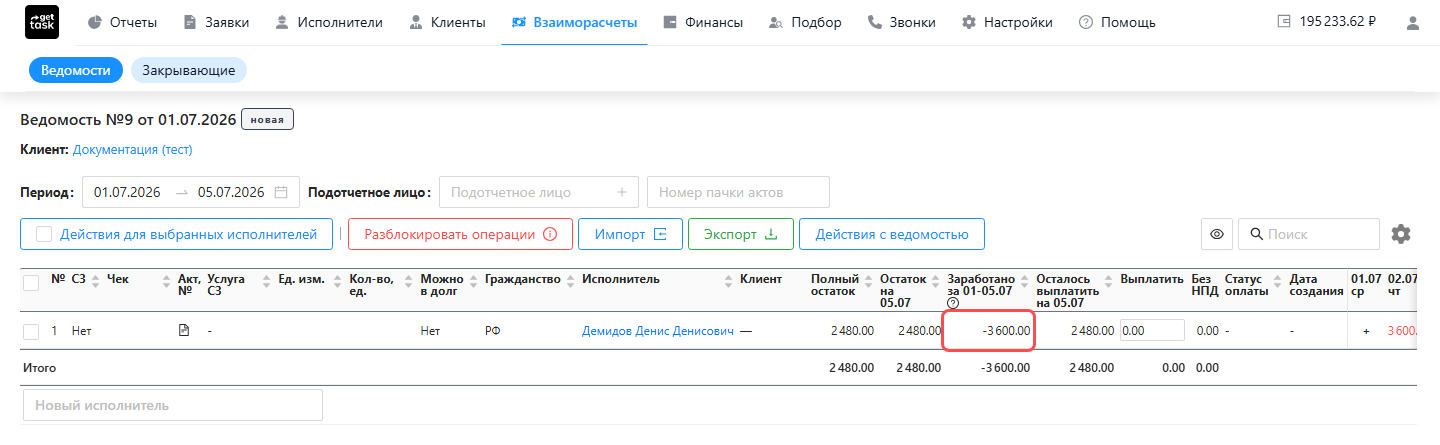
- «Заработано за DD-DD.MM» — сколько исполнитель заработал за период по этой ведомости: начислено минус удержано (штрафы, вычеты). Считаются только операции, попавшие именно в эту ведомость. Если по человеку было удержание, а начислений в ведомости нет, число станет отрицательным (например, «−3 600») — это не ошибка, а удержание, которое пока не из чего вычесть; оно спишется, когда у исполнителя появятся начисления. Рядом с заголовком — значок-подсказка: иногда не все операции успевают попасть в период (например, при смене статуса самозанятого). Если сумма выглядит не так, как ожидаете, — пересоберите операции по человеку кнопкой «Восстановить операции» (см. ниже).
- «Выплатить» (в закрытой ведомости — «Выплачено») — сумма к выплате по этой ведомости. Её можно поправить вручную прямо в строке; рядом с заголовком переключатель «Округлять / Не округлять».
- «Без НПД» — справочная сумма без учёта налога: для самозанятого это «Выплатить» за вычетом НПД (что остаётся у него на руки после налога), для остальных равна «Выплатить». Поле не редактируется — пересчитывается само.
- «Остаток на DD.MM» — сколько всего вы должны исполнителю на эту дату. Это остаток (сальдо) на его счёте с учётом всех начислений и удержаний за всё время, а не только тех, что попали в эту ведомость. Если «Остаток» меньше, чем «Заработано» в ведомости, — значит, у исполнителя есть удержания или авансы за пределами её периода.
- «Полный остаток» — баланс счёта исполнителя целиком, без отсечки по дате (колонка опциональная; для текущей выплаты ориентируйтесь на «Остаток на DD.MM»).
- «Осталось выплатить на DD.MM» — сколько долга останется после выплаты по этой ведомости: «Остаток» минус «Выплатить» (ниже нуля не показывается). Ноль — выплата закрывает долг полностью.
Главная проверка перед закрытием: «Выплатить» по человеку не должно превышать его «Остаток на счёте». Если превысит — при закрытии система остановит ведомость с текстом «заработок в рамках ведомости больше, чем полный остаток на счете» (кроме тех, кому включена пометка «Можно в долг»).
Вот как выглядит удержание, не покрытое начислениями: «Заработано» по этому человеку уходит в минус и подсвечивается красным.
Настроить, что показывать в таблице
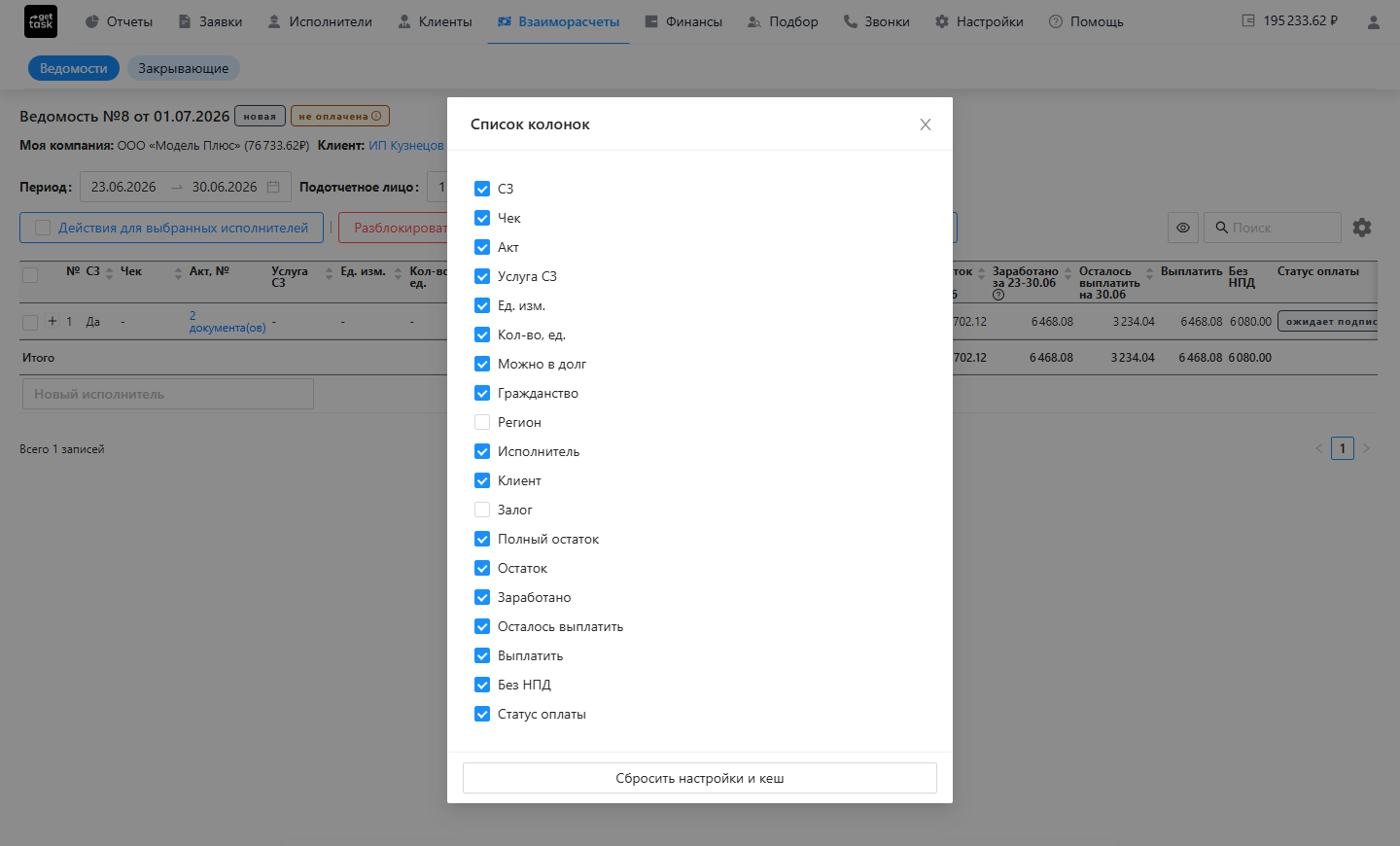
Колонок много, и не все нужны каждый день. Кнопка-шестерёнка справа над таблицей открывает окно «Список колонок»: галочками включаете и выключаете столбцы, а перетаскиванием меняете их порядок. Кнопка «Сбросить настройки и кеш» возвращает вид по умолчанию.
Из чего сложилась сумма: детализация по дням и актам
Сумму каждого человека можно разложить на составляющие прямо в таблице — двумя способами.
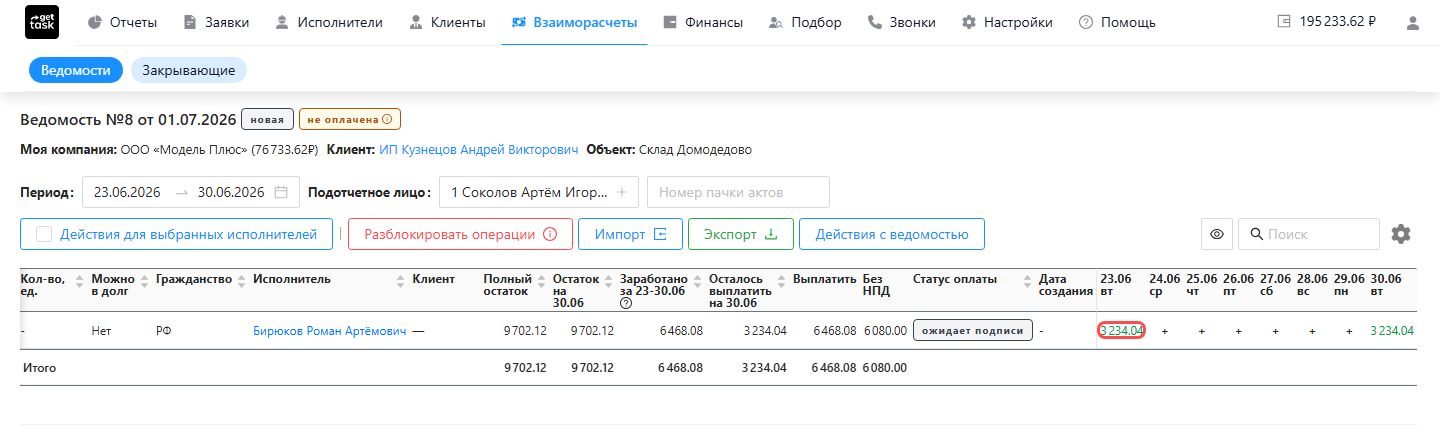
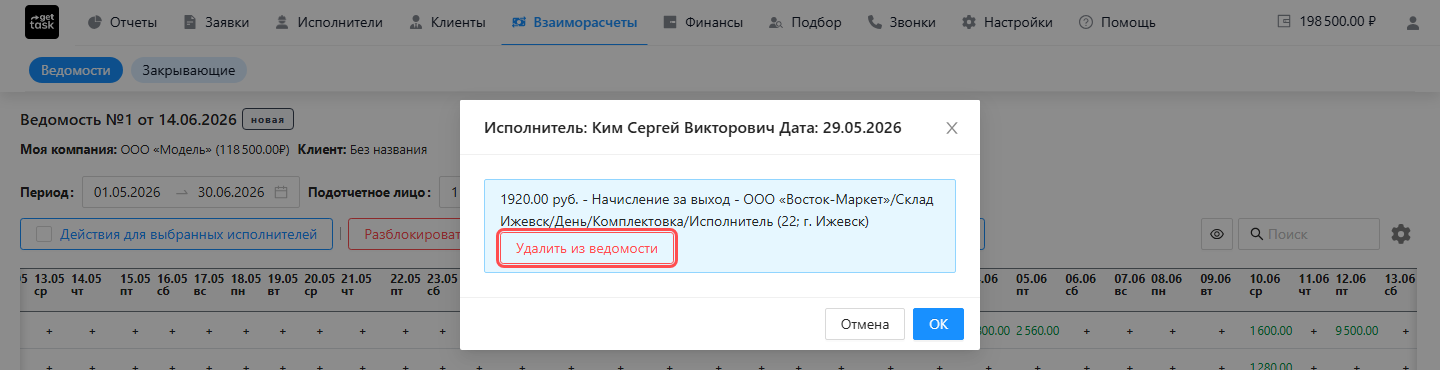
- Операции за день. Справа в таблице идут колонки-дни (календарь за период). В ячейке дня стоит сумма операций за этот день: начисления и — красным — списания (удержания, штрафы). Кликните по ячейке дня с суммой — откроется окно «Исполнитель: ФИО — Дата» со всеми операциями за день: по каждой сумма, тип и комментарий, и там же можно удалить лишнюю операцию из ведомости.
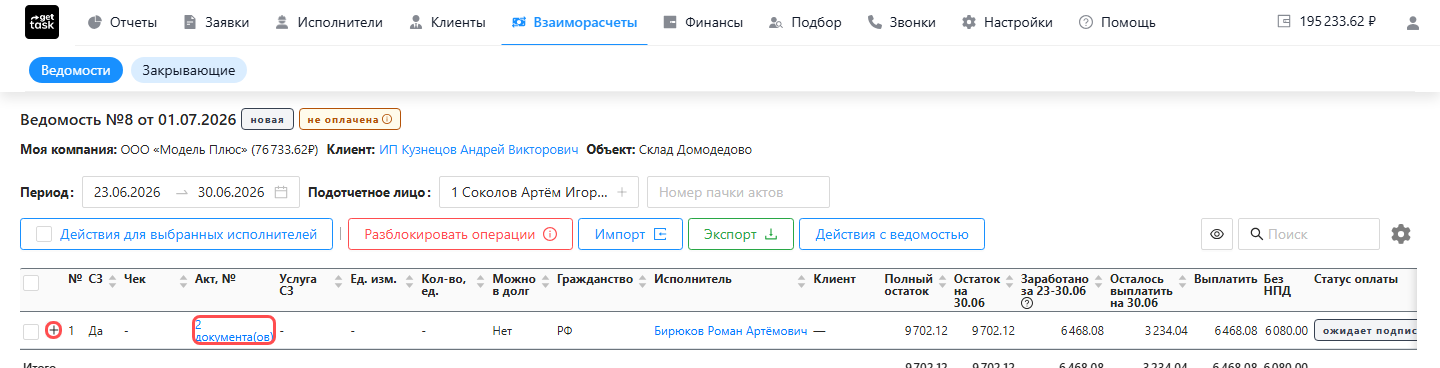
- Несколько актов у самозанятого. Если у самозанятого за период больше одного акта, слева в его строке появляется кнопка «+» (а в колонке «Акт, №» вместо номера — «N документа(ов)»). Нажмите «+» — строка раскроется на подстроки по каждому акту: услуга, количество, единица, сумма, статус оплаты, номер и дата акта отдельно. У исполнителя с одним актом кнопки «+» нет.
Действия для выбранных исполнителей
Отметьте галочками одного или нескольких исполнителей — станет доступна кнопка «Действия для выбранных исполнителей». В ней:
- «Добавить остаток к выплате» — вручную прибавить сумму к тому, что система насчитала в «Выплатить». Откроется окно, вы вводите сумму — и она добавится к выплате выбранным исполнителям. Пригодится, когда хотите доплатить человеку старый долг прямо этой ведомостью, не дожидаясь следующей.
- «Разрешить / Запретить платить в долг» — снять для выбранных контроль «выплата не больше остатка». С пометкой «Можно в долг» система пропустит закрытие, даже если «Выплатить» больше «Остатка». В колонке «Можно в долг» видно, кому это разрешено.
- «Восстановить операции» — пересобрать выбранных исполнителей заново. Берите, если сумма в «Заработано» выглядит неверной или вы только что внесли удержание/правку, а её в ведомости ещё не видно: система подтянет актуальные суммы. Порядок: отметьте исполнителей → «Восстановить операции» → обновите страницу. Рядом есть расширенный вариант — «Восстановить операции и добавить заработок на всех других клиентах»: он пересобирает суммы не только по этому клиенту, но и по остальным клиентам исполнителя (берите, если человек работает по нескольким клиентам и нужно подтянуть всё сразу).
- «Удалить из ведомости» — убрать отмеченных исполнителей из этой ведомости. Сами люди и их деньги никуда не пропадают: начисления и удержания вернутся в общий учёт и попадут в следующую ведомость. Нужно, когда кто-то попал в ведомость по ошибке или его выплату решили перенести на потом.
- «Подписать акт(ы) и оплатить счет» — запустить оплату через GetTask для выбранных: один проход подписывает акты со стороны компании кодом из СМС и проводит платёж. Этот пункт появляется только у выбранных исполнителей с онлайн-выплатой через GetTask (по наличным и внешним выплатам его нет). Это центральное необратимое действие — оно разобрано отдельно: подписать акты и оплатить.
Отдельную лишнюю операцию по человеку можно убрать точечно — через клик по ячейке дня и кнопку «Удалить из ведомости» в окне операций (см. выше).
Правка строки акта самозанятого
Назначение платежа в акте самозанятого — что за услуга («Услуга СЗ»), сколько («Кол-во, ед.») и в каких единицах («Ед. изм.») — можно поправить прямо в одноимённых колонках строки.
Правка доступна, только пока акт «живой». Строку нельзя менять, если:
- акт уже подписан — хотя бы одной стороной (исполнителем в ЛК или вашей компанией);
- по ведомости уже запущена оплата;
- ведомость закрыта.
Если у самозанятого несколько актов, правьте не в свёрнутой строке, а раскрыв её на подстроки-акты (кнопка «+») — там каждое поле относится к своему акту.
Действия со всей ведомостью
Кнопка «Действия с ведомостью» (без выбора исполнителей):
- «Закрыть ведомость» — завершить и зафиксировать её. Что происходит: система проверяет суммы (см. проверку перед закрытием), фиксирует итог по каждому человеку («Выплатить» становится «Выплачено») и записывает выплату в учёт — по каждому исполнителю создаётся итоговая проводка (списание выплаченной суммы с его счёта). После этого состав, суммы и операции менять нельзя, ведомость переходит в статус «Закрытая». Действие необратимо.
- «Удалить ведомость» — удалить целиком (тоже необратимо, с подтверждением).
- «Восстановить ведомость (Сбросить все изменения)» — пересобрать ведомость заново и сбросить ручные правки сумм. Берите, когда правки запутались и нужно вернуться к исходному расчёту.
- «Повторить попытку оплаты» — повторно запустить оплату, если часть выплат отвалилась (доступно, когда оплата уже стартовала).
- «Загрузить сканы платежных документов/чеков/квитанций» — приложить к ведомости подтверждающие файлы (подробнее — в разделе «Чеки и документы в ведомости» ниже).
Блокировка операций и округление
- «Заблокировать операции» / «Разблокировать операции» — замок на изменение финансовых операций внутри ведомости (начислений, удержаний, штрафов, компенсаций) другими пользователями. Часы и объём в заявках при этом менять можно — но если операции заблокированы, правка создаст отдельную корректирующую операцию, которая в эту ведомость не войдёт. Чтобы такие корректировки всё же учесть, используют «Восстановить операции» (по выбранным) или «Восстановить ведомость» (целиком).
- «Округлять» / «Не округлять» — переключатель у колонки «Выплатить»: округлять ли суммы к выплате.
Когда часы и объём уже не поправить
Как только выход попал в ведомость, его часы и объём напрямую не изменить — запись заморожена. Снять замок может сотрудник с правом на правку занесённых записей или администратор, но правка тогда не перепишет сумму в ведомости, а уйдёт отдельной корректирующей операцией. Подробно — почему часы и объём выхода нельзя изменить.
Чеки и документы в ведомости
Подтверждающие документы можно и смотреть, и прикладывать прямо в ведомости.
- Колонка «Чек» — по каждому акту здесь либо ссылка на чек (нажмите — чек откроется в новой вкладке), либо поле, куда ссылку на чек можно вставить вручную. Для выплат через GetTask самозанятым чек подтягивается сам.
- «Загрузить сканы платежных документов/чеков/квитанций» (в меню «Действия с ведомостью») — приложить к ведомости сканы подтверждающих документов. Пригодится, когда вы платите не через GetTask (наличными или со своего счёта), а ведомость держите как документ учёта.
Выгрузка, чеки и расчёты через другой сервис
- Кнопка «Экспорт» — выгрузить ведомость в разных форматах (.xls, .pdf, для 1С), отправить руководителю на e-mail. В выгрузке в Excel есть отдельный лист со списаниями по каждому человеку (Дата / Сумма / Комментарий) — так удержания видно развёрнуто и в файле.
- «Скачать чеки» (в той же кнопке «Экспорт») — собрать чеки самозанятых в архив: чеки НПД.
- Если выплаты исполнителям идут через другой сервис, ведомость выгружают и возвращают итоговые суммы обратно — учёт остаётся здесь: обмен данными с другими сервисами.
Если что-то пошло не так
- «Заработано» в минусе или меньше «Остатка» — это удержание (списание), а не сбой; смотрите раздел про чтение сумм выше.
- Не хватает корректировок в «Заработано» — выберите исполнителей → «Восстановить операции» → обновите страницу.
- Сумма висит «к выплате», а выход по ней обнулили или удалили — правка самого выхода эту сумму не уберёт. Строка ведомости — снимок на момент сборки: часы и суммы в ней зафиксированы, а изменение выхода уходит отдельной корректирующей операцией и старую строку не переписывает. Чтобы убрать зависшую сумму, пересоберите строку так:
- Отметьте этого исполнителя галочкой → «Действия для выбранных исполнителей» → «Восстановить операции» → обновите страницу. Строка соберётся заново по актуальным выходам и операциям: если начисление обнулено — сумма «к выплате» пересчитается.
- Осталась лишняя операция за конкретный день — кликните по ячейке этого дня и в окне операций нажмите «Удалить из ведомости» у ненужной строки.
- После пересборки у человека в ведомости нечего платить — уберите его целиком: «Действия для выбранных исполнителей» → «Удалить из ведомости» (сам исполнитель и его учёт не пропадут). Всё это работает, только пока по ведомости не запущена оплата и она не закрыта — иначе состав и суммы уже заморожены. Если оплату по этому человеку вы уже провели мимо GetTask (наличными или со своего счёта), а ведомость держите как документ учёта — см. способы выплаты.
- Ведомость не закрывается («заработок больше остатка») — включите недостающее удержание в период или уменьшите «Выплатить»; либо отметьте исполнителю «Можно в долг», если переплата осознанная.
- Деньги не уходят — запуск оплаты и типовые стопоры разобраны в статьях подписать акты и оплатить и выплата не проходит.