Деньги не пришли: что проверить
Что проверить, если услуги оказаны, а деньги на карту не пришли.
Деньги приходят сами — после того как акт подписали обе стороны: вы и заказчик. Как заявка превращается в акт и оплату — схема в статье Почему не вижу заявку. Ниже — проверки по порядку: почти всегда ответ находится на первой.
Проверьте по порядку
- Статус акта — чаще всего акт просто ждёт подписи заказчика.
- Ошибка оплаты — платёж не прошёл: реквизиты или временный сбой.
- Связка с «Мой налог» — без неё оплата не запускается.
- Деньги «на балансе» — выводить с него ничего не нужно.
- Чужая или арестованная карта — решается через чат поддержки.
1. Посмотрите статус акта
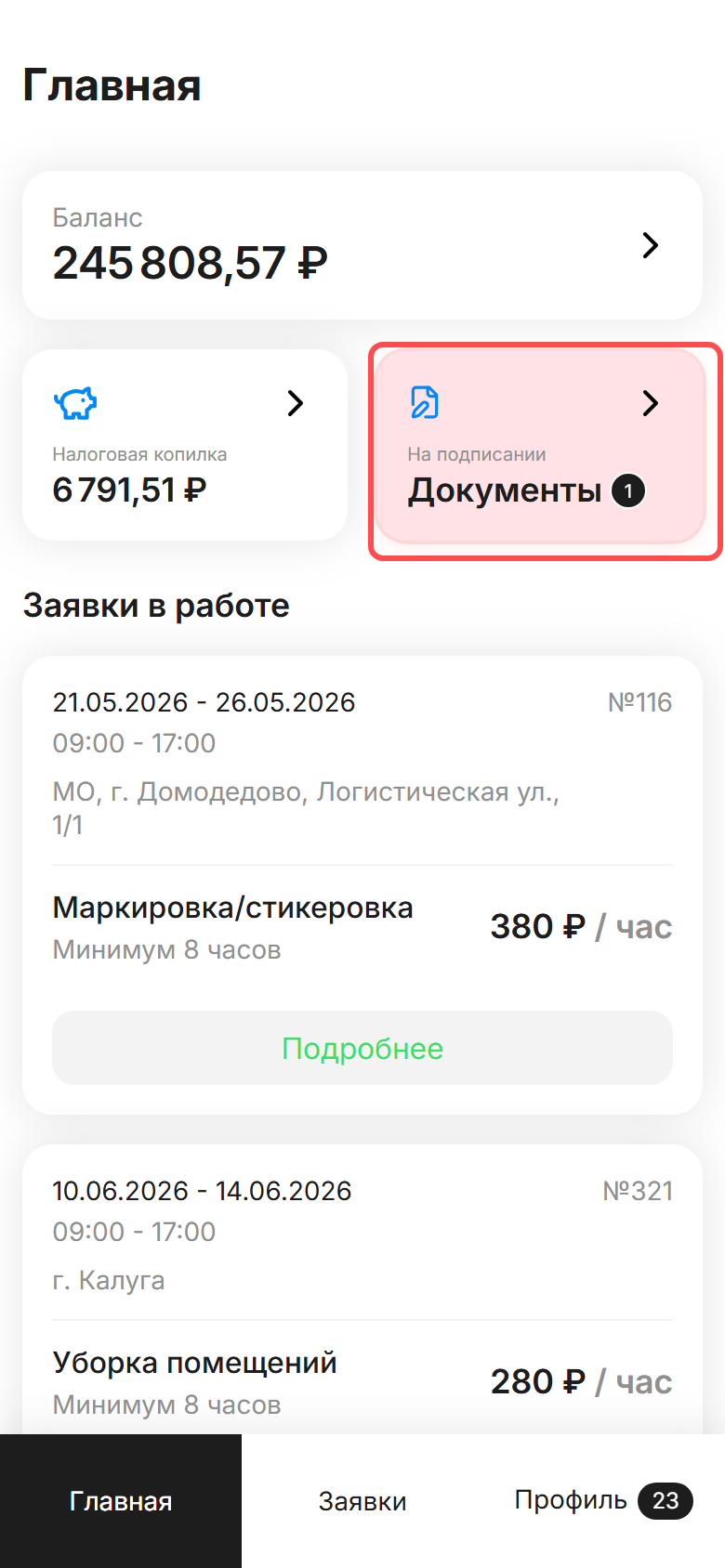
На «Главной» нажмите карточку На подписании — откроется раздел «Документы», вкладка Акты. Статус стоит прямо на карточке акта:
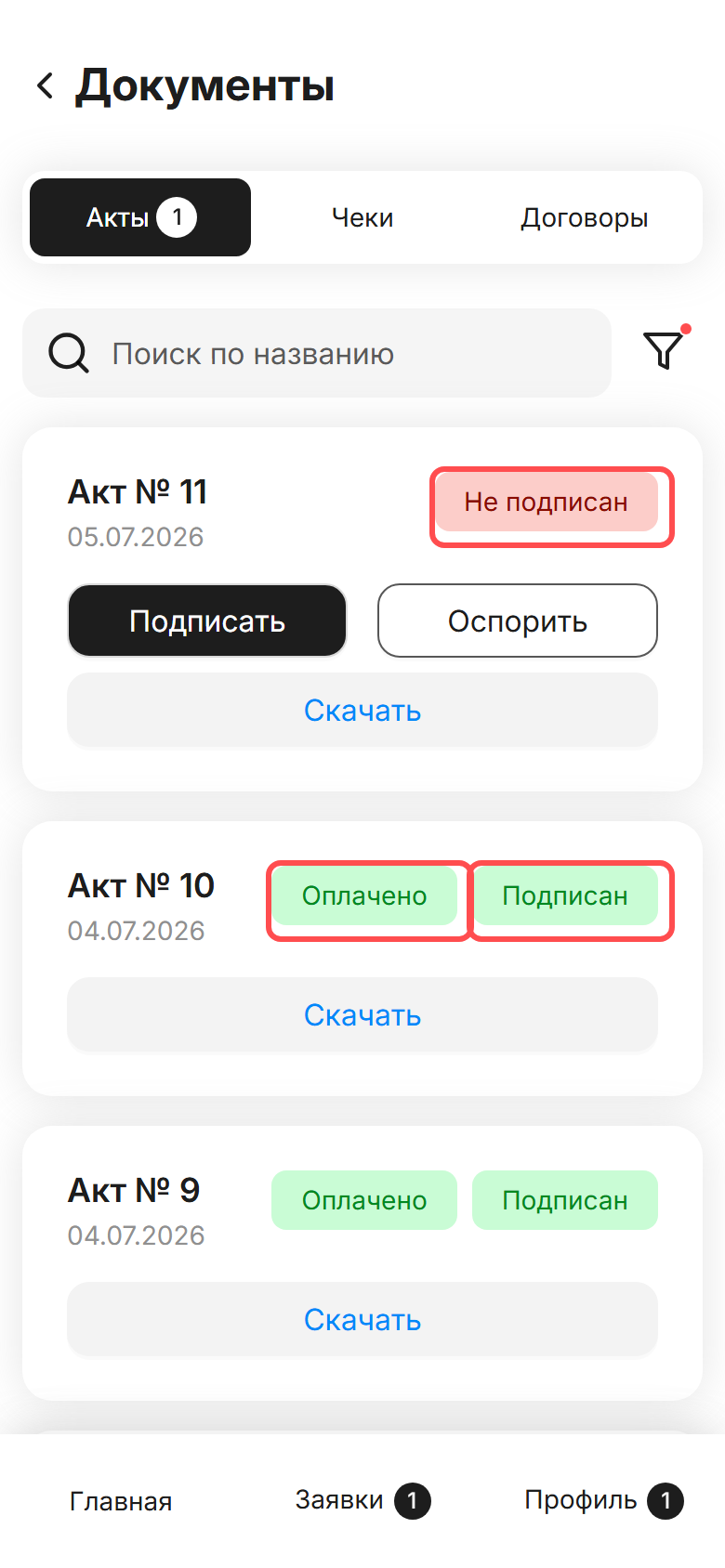
| Статус | Что это значит | Что делать |
|---|---|---|
| «Не подписан» | Вы ещё не подписали акт — оплата не начнётся | Нажмите Подписать — как подписать акт |
| «Ожидает подписи» или «На подписании» | Вы подписали, теперь очередь заказчика. Пока он не подпишет — деньги не пойдут | Напишите менеджеру заказчика и поторопите с подписью |
| «Подписан» + «В оплате» | Обе подписи есть: GetTask регистрирует ваш доход, банк переводит деньги | Дождитесь зачисления. Появился статус «Ошибка» — смотрите раздел 2 |
| «Оплачено» | Деньги отправлены на вашу карту, чек появился в разделе «Чеки» | Проверьте поступления в банке. Денег нет — напишите в чат поддержки |
| «Отклонён» | Акт закрыт — оплаты по нему не будет | Что стало со старым актом |
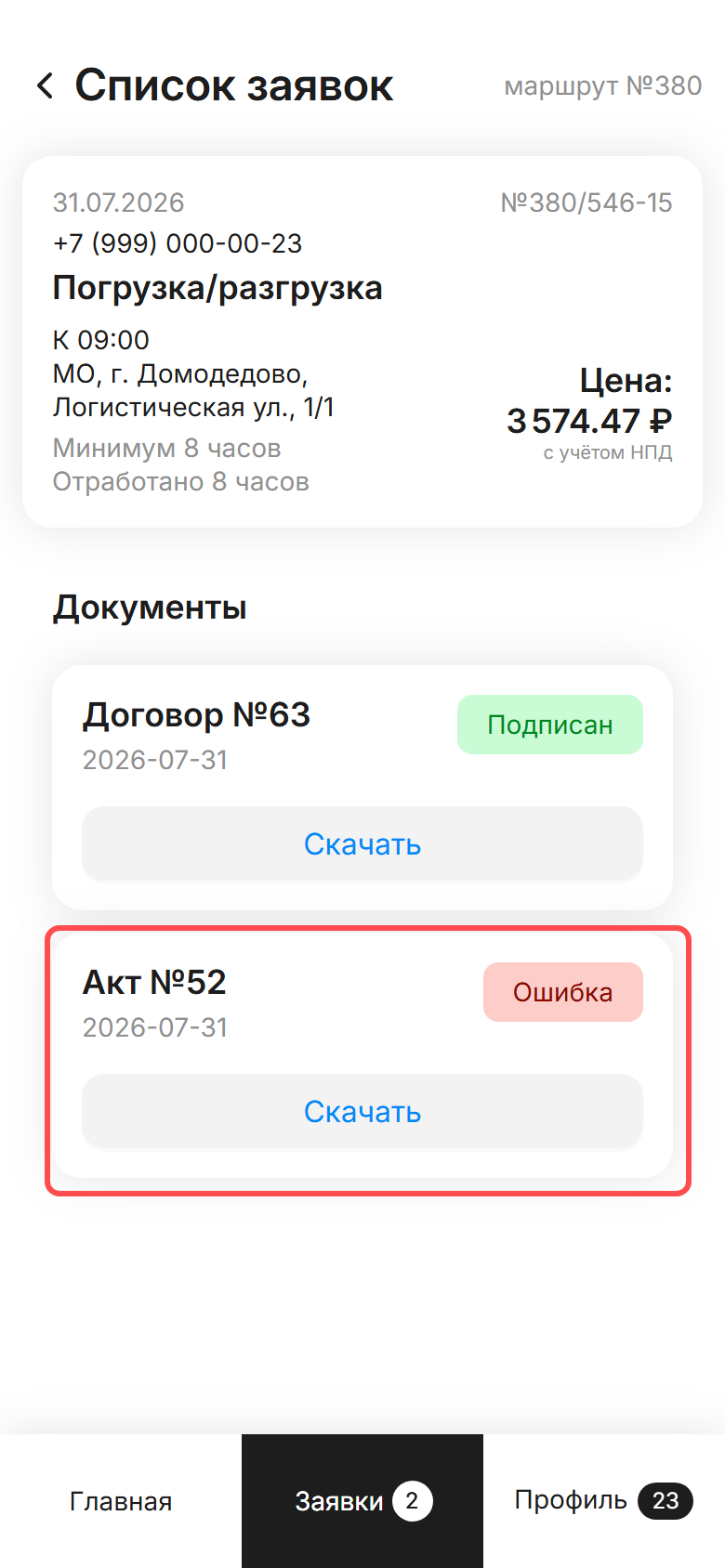
Искать проблемный акт глазами не нужно: кабинет подсвечивает карточку документов на «Главной», вкладку Акты и заявку в «Выполненных». На карточке выполненной заявки — договор, акты и чеки; там же меняются реквизиты по акту с ошибкой.
Не согласны с суммой в акте — не подписывайте его, а нажмите Оспорить: Что делать, если в акте неверная сумма.
2. Ошибка оплаты: смотрите на текст сообщения
О сбое кабинет сообщает сам: приходит уведомление («Профиль → Уведомления») с тем же текстом, что и на карточке акта. Если платёж не прошёл, на акте появляется статус «Ошибка». Что делать — зависит от текста сообщения на карточке акта.
«Оплата акта № … по реквизитам … невозможна! Пожалуйста, измените реквизиты для оплаты» — причина в реквизитах. При оплате по СБП (по номеру телефона) банк строго сверяет ФИО получателя, и малейшее расхождение останавливает платёж; по номеру карты надёжнее.
Нажмите под актом Изменить реквизиты и выберите банковскую карту — только так меняются реквизиты из договора, вручную их не исправить. Кабинет сам отмечает неисправные реквизиты: пока не выберете другие реквизиты, продолжить нельзя. В конце появится «Способ оплаты успешно изменён». После смены оплата обычно перезапускается сама; если появилась кнопка Повторить оплату — запустите сразу.
«Возникли технические неполадки при проведении оплаты. Обратитесь в техподдержку.» — это временный технический сбой при проведении платежа. С вашими данными и реквизитами всё в порядке: менять реквизиты и переподключать «Мой налог» не нужно, в своём кабинете чинить нечего.
Кнопки Повторить оплату при таком сообщении у вас не будет — повторную отправку денег запускает заказчик у себя. Напишите менеджеру заказчика: он перезапустит выплату, а если это не поможет — сам обратится в поддержку GetTask.
3. Проверьте «Мой нало㻶
Если связка с «Мой налог» слетела или вы снялись с учёта как самозанятый, оплата не пройдёт — кабинет сам попросит восстановить подключение или статус. Как подключить заново — Связка с «Мой налог». После восстановления оплата перезапустится сама.
4. Деньги «на балансе»: выводить ничего не нужно
Баланс на «Главной» — не кошелёк, а то, что вам уже насчитали за подтверждённые услуги: начисление появляется ещё до подписи акта. Кнопки «Вывести» нет — она не нужна, после обеих подписей и оплаты деньги придут на карту сами. Подробнее — Почему у баланса нет кнопки «Вывести» и Выплата и налог.
5. Чужая или арестованная карта
Выплаты приходят только на ваши собственные реквизиты. Если ваша карта арестована или есть другие проблемы с тем, как получить деньги — напишите в чат поддержки GetTask, там подскажут.
Куда писать, если не разобрались
Напишите менеджеру заказчика, если: акт «Ожидает подписи» и висит долго; вы не согласны с суммой и часами в акте; на акте ошибка «Возникли технические неполадки…» — повторную отправку запускает заказчик. Подписывает акты и начисляет суммы заказчик — GetTask за него это не сделает.
Напишите в чат поддержки GetTask (кнопка чата — прямо в кабинете), если: статус «Оплачено», а денег в банке нет; ошибка оплаты не уходит после смены реквизитов; вопрос про чужую или арестованную карту. Если ошибка выскочила во всплывающем сообщении, нажмите в нём ссылку написать в чат: текст ошибки уйдёт в поддержку сам.