Как создать заявку
Кому доступно: нужна роль с правом создавать заявки (в списке заявок видна кнопка Создать заявку).
Создать заявку — значит описать, какие исполнители нужны клиенту: на каком объекте, в какой день, какие услуги и сколько человек. Это первый шаг, дальше заявку комплектуют людьми.
Когда это нужно
Когда у клиента появилась потребность в исполнителях и вы заносите её в систему вручную. Если заявок много и они приходят пачкой, их проще загрузить из Excel или из Планфикса, а часть заявок создаёт сам заказчик в ЛК Клиентов.
Шаги
Форма открывается в окне Новая заявка — она одна и та же, из какого бы экрана вы её ни вызвали: чаще всего по кнопке Создать заявку в списке заявок, а также из Смарт-табеля и из карточки клиента.
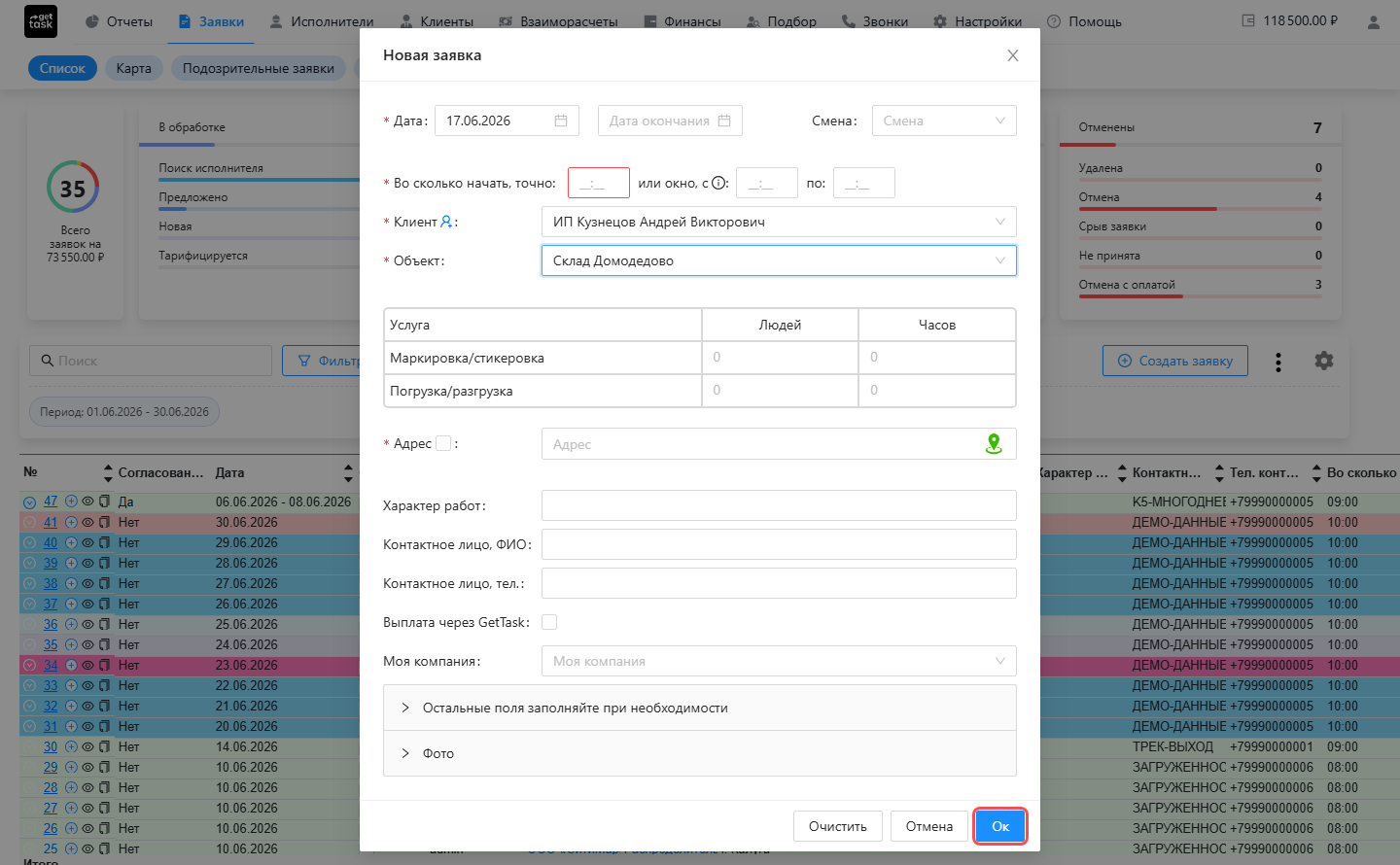
- Укажите Дату — день, когда нужны исполнители. По умолчанию стоит сегодняшний.
- Выберите Клиента, а затем Объект — место, где оказывают услуги. Если у клиента один объект, он подставится сам. Заполнится и Адрес: при включённой галочке рядом с полем он подставляется из объекта; можно задать адрес и точкой на карте — клик записывает координаты в поле. Без адреса заявку не сохранить.
- Заполните время начала. Можно задать точное время (Во сколько начать, точно) — тогда заявка сразу видна исполнителям и они могут её брать. Либо задать окно «с… по…», пока точное время не известно: с окном заявка исполнителям не показывается — это защита от того, чтобы человек принял заявку, не зная, во сколько именно приезжать.
- В таблице услуг по каждой нужной услуге впишите сколько людей и параметры её типа: для почасовой — часы (можно дробно: 7,5 или 7.5, до двух знаков после запятой), для фиксированной цены — цену, для объёмной — объём. Пропущенное обязательное поле форма подсветит и прокрутит к нему. Услуги в таблице — те, что настроены на выбранном объекте. Если услуга подсвечена и рядом стоит ссылка настроить — по ней не задана ставка: заявку не сохранить, пока не добавите услугу со ставками на объект.
- Решите, как будете рассчитываться с исполнителями: галка Выплата через GetTask включает оформление документов и выплаты прямо через платформу. От неё зависит весь дальнейший путь заявки — подробно: два режима выплат. Под галкой — Моя компания: ваше юрлицо, от которого идёт заявка (при выплате через GetTask это обязательно). После выбора клиента поле заполняется само (одна компания — она; несколько — первое подходящее юрлицо), искать вручную не нужно.
- Нажмите Ок. Заявка создана и попала в список — теперь её можно комплектовать людьми.
Поля Характер работ и Контактное лицо (ФИО и телефон) — необязательные; контактное лицо подставляется из карточки клиента, его можно изменить. Параметры груза, адрес проноса, фото и прочее спрятаны в панель Остальные поля заполняйте при необходимости — открывайте её, только если эти данные нужны.
Многое можно задать и после создания — через карточку заявки и Смарт-табель. При создании достаточно заполнить основу.
Что ещё можно задать на заявке
Базовая заявка — это объект, день, услуги и люди. Под реальную ситуацию её можно сделать гибче:
- Несколько дней подряд — одна заявка на диапазон дат вместо копий на каждый день. Подробно: многодневная заявка.
- Маршрут — когда один исполнитель объезжает несколько адресов. Подробно: маршруты.
- Слоты времени — когда на одну услугу нужны люди в разное время. Подробно: слоты времени.
- Набор сверх плана — галка в форме: набрать исполнителей с запасом, чтобы невыход одного-двух не сорвал заявку. Подробно: набор сверх плана.
- Отложить публикацию — создать заявку заранее и открыть исполнителям, когда детали уточнятся. Подробно: отложить публикацию.
Как устроен весь раздел и какой путь проходит заявка до оплаты — в обзоре раздела «Заявки».
Если что-то пошло не так
- Нет услуг для выбора / таблица услуг пустая — на объекте не настроены услуги со ставками. Добавьте их в карточке клиента: добавить услугу.
- Заявку не сохранить, услуга подсвечена — по этой услуге нет ставки. Нажмите настроить рядом с услугой или задайте ставку на объекте.
- При выплате через GetTask просит выбрать «Мою компанию» — без вашего юрлица заявку с выплатой через платформу создать нельзя. Сначала добавьте своё юрлицо.
- Окно «На балансе компании недостаточно средств» — при сохранении заявки на балансе не хватает денег под неё. Счёт на пополнение формируется прямо в этом окне: пополнить баланс.
- Сообщение про лимит на создание заявок при сохранении — у клиента задан потолок суммы заявок, и создание упёрлось в него. Подробно: лимит на создание заявок.