Экспорт отчётов: первичка для заказчика под акт и сверку
«Экспорт отчётов» собирает готовые файлы для заказчика по выбранному клиенту и объекту: построчная расшифровка выполненных заявок с суммами, свод за день с подписными блоками и фотографии реестров табелей. Это та первичка, которую вы прикладываете к акту или используете при сверке взаиморасчётов.
Важно сразу: это не пункт меню «Отчёты». Управленческие сводки (Календарь, Аналитика и другие) живут в разделе «Отчёты»; а «Экспорт отчётов» спрятан в списке заявок. Поэтому первое, что нужно знать, — где его открыть.
Где найти
Пользователи чаще всего не находят этот пункт — он не на виду.
- Откройте раздел Заявки → Список.
- Справа от поля поиска и кнопки «Фильтры» найдите кнопку-троеточие ⋮ (между «Создать заявку» и шестерёнкой).
- Нажмите её — раскроется меню: Импорт заявок · Импорт заявок из Планфикс · Экспорт отчетов · История импорта.
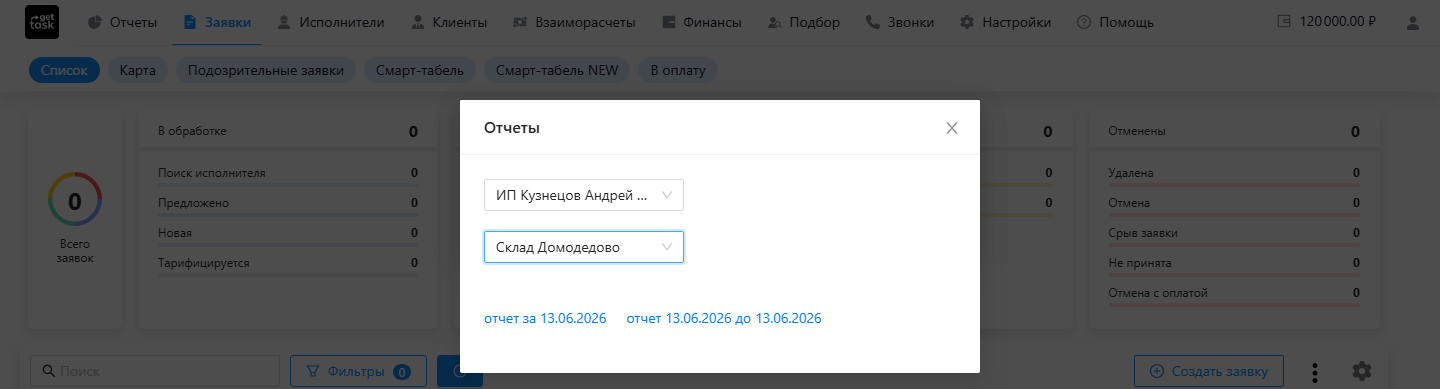
- Выберите «Экспорт отчетов» — откроется окно «Отчеты».
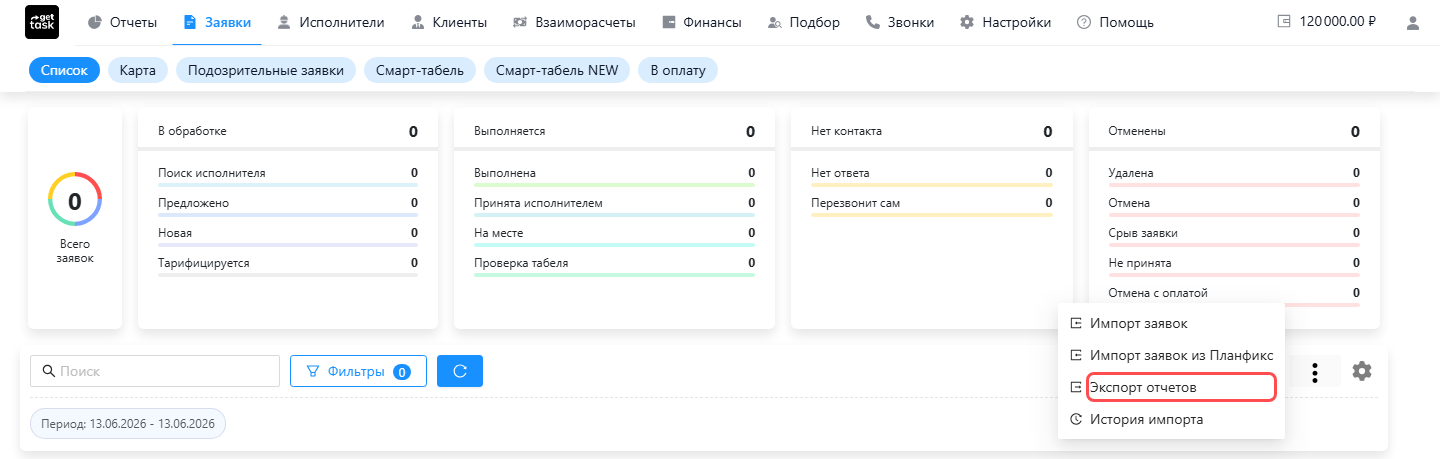
Если пункта «Экспорт отчетов» нет — у вас нет права на эту выгрузку. Это не сбой: обратитесь к администратору, чтобы он выдал доступ.
Как сделать выгрузку
Окно «Отчеты» своего выбора дат не имеет — оно берёт период из фильтра списка Заявок. Поэтому период выставляют до открытия окна.
- Сначала в списке Заявок выставьте нужный период — даты в плашке «Период» под кнопкой «Фильтры». Окно экспорта возьмёт их оттуда. Затем откройте «Экспорт отчетов».
- Выберите «Клиент».
- Выберите «Объект».
- После выбора объекта появятся две ссылки-выгрузки: ссылка с отчётом за выбранный день и ссылка с отчётом за период (даты подставляются прямо в подпись, строчными — например «отчет за 13.06.2026» и «отчет 13.06.2026 до 13.06.2026»).
Дальше — что внутри каждого файла и для чего он.
Что в файлах
Отчёт за день
Скачивается ZIP-архивом. Обратите внимание: это не один Excel, а архив — его нужно распаковать, прежде чем открывать.
Внутри:
- Excel из двух листов.
- Лист «Детализация» — построчно по каждой заявке за день: маршрут, время, водитель, адрес, рабочие, человеко-часы, тариф (₽/час), сумма. По нему заказчик видит, за что именно начислена сумма.
- Лист «Итог» — свод за день с подписными блоками «Исполнитель» и «Заказчик». Это лицевая страница для подписи сторонами.
- Фотографии реестров табелей за этот день — подтверждение, что выходы реально были.
Используйте его, когда нужно отчитаться перед заказчиком за конкретный день с приложением фото.
Отчёт за период
Скачивается одним файлом Excel. Внутри — разнесение плана и факта: колонки «По заявке» (что было заказано) против «По факту» (что выполнено по табелю). Так заказчик видит расхождения за весь период разом.
Объект можно не указывать — тогда выгрузка соберётся по всем объектам (филиалам) выбранного клиента. Удобно для сводной сверки по клиенту целиком.
Где ещё есть выгрузка
«Экспорт отчётов» — про первичку заказчику. Управленческие отчёты выгружаются в Excel со своих страниц раздела «Отчёты»: Календарь (детализация по исполнителям) и Аналитика (сводная матрица по клиентам и дням).