Как выполнить заявку на несколько дней и получить оплату за весь период
Помогает разобраться, как в кабинете устроена заявка на несколько дней (там она подписана как «маршрут №…»): вы берёте её один раз, а когда закончили — отмечаете выполненные дни, жмёте «Выполнить» и получаете один акт и оплату за весь срок.
Когда это нужно
Заказчик может создать заявку сразу на несколько дней — например, услуги грузчика на складе с 10 по 20 мая. Тогда это одна заявка на весь срок: вы берёте её один раз («Взять в работу») и закрываете тоже один раз — отметив в конце, какие дни выполнили.
ⓘ Создаёт такую заявку и запускает по ней оплату заказчик — в своём кабинете. Если вы — сотрудник компании и ищете, как её создать, см. заявку на несколько дней в Кабинете аутсорсера.
Как заявка на несколько дней выглядит в кабинете
Заявку на несколько дней кабинет показывает с номером вида «маршрут №…». Внутри — услуги с тарифом, а под ними ряд кнопок-дней: «02.07 чт», «03.07 пт»… Ими вы в конце отметите, какие дни выполнили.
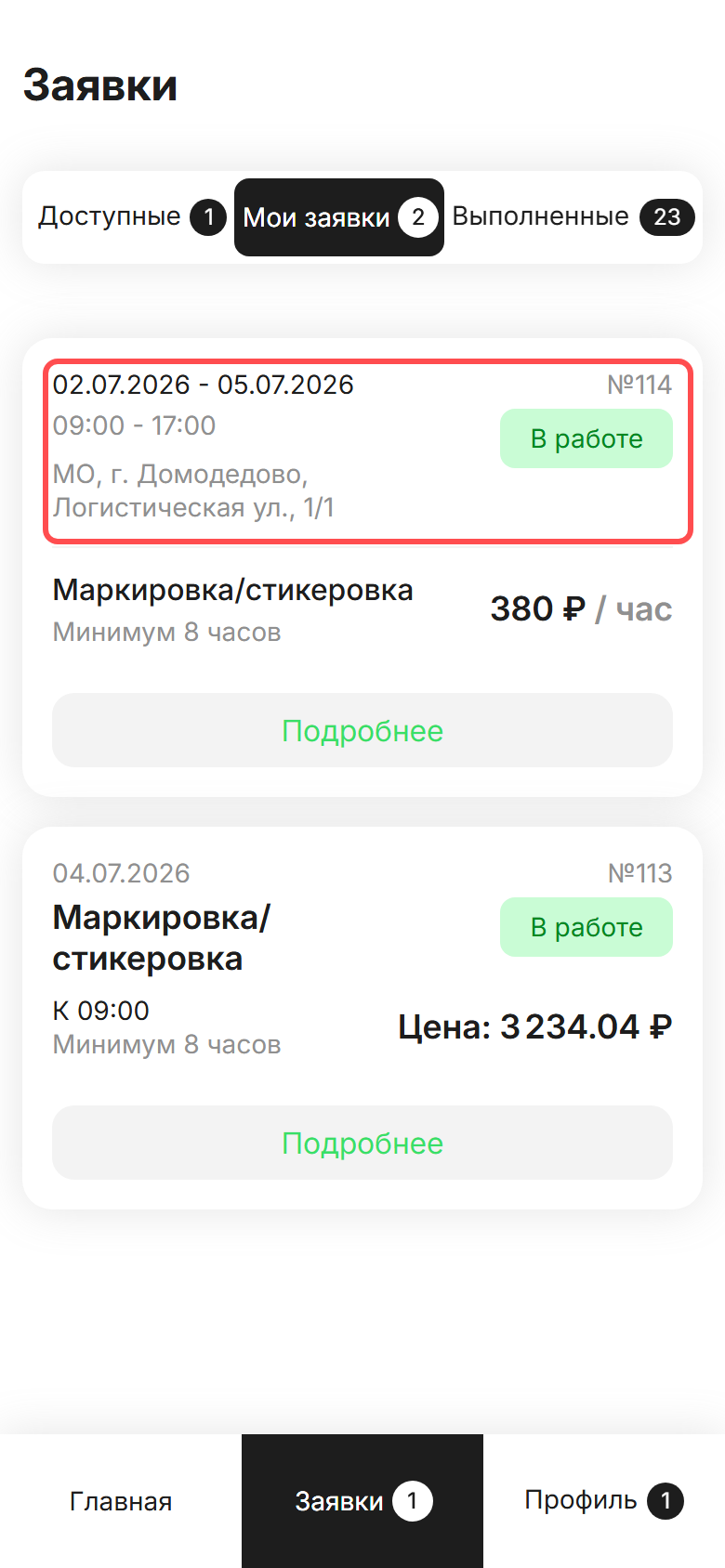
Пока заявка не закрыта, карточка одна и переезжает по вкладкам вместе с ней. В Выполненных маршрут показан отдельной карточкой на каждый день — это не дубли. Что в какой вкладке — Почему не вижу заявку.
Шаги: отметить выполненные дни и закрыть заявку
- Когда услуги оказаны, откройте заявку (маршрут) из вкладки Мои заявки. Под заголовком «Выберите выполненные услуги» — услуги заявки и кнопки-дни.
- Отметьте дни, за которые вы оказали услуги, — кнопка дня работает как галочка. Отметить всё разом — галочка Выбрать все услуги.
- Нажмите Выполнить и подтвердите: кабинет переспросит «Акт будет сформирован только за те услуги, которые вы пометили выполненными…» — нажмите Да, всё верно.
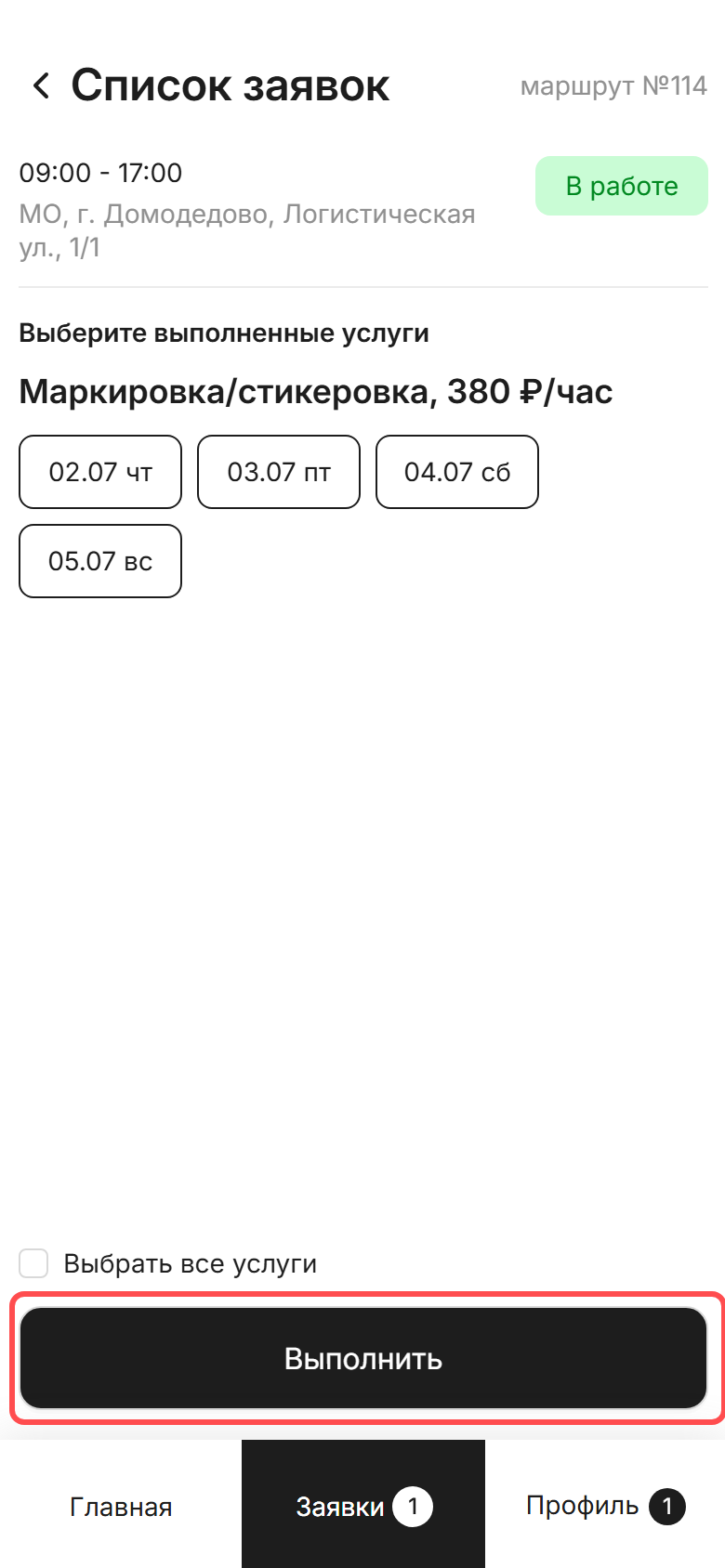
Часы вводить не нужно: за каждый отмеченный день засчитывается плановое время из заявки — не меньше оплачиваемого минимума. После подтверждения акт формируется сразу, а заявка уходит во вкладку Выполненные.
⚠️ «Выполнить» нажимается один раз — когда действительно закончили. Отметите не все дни — кабинет предупредит о досрочном завершении; что будет с актом, разбираем ниже.
Один акт и оплата за весь срок
-
На все отмеченные дни формируется один акт — общий документ за услуги по заявке, а не отдельный за каждый день. Он появляется в разделе Документы → Акты со статусом Не подписан.
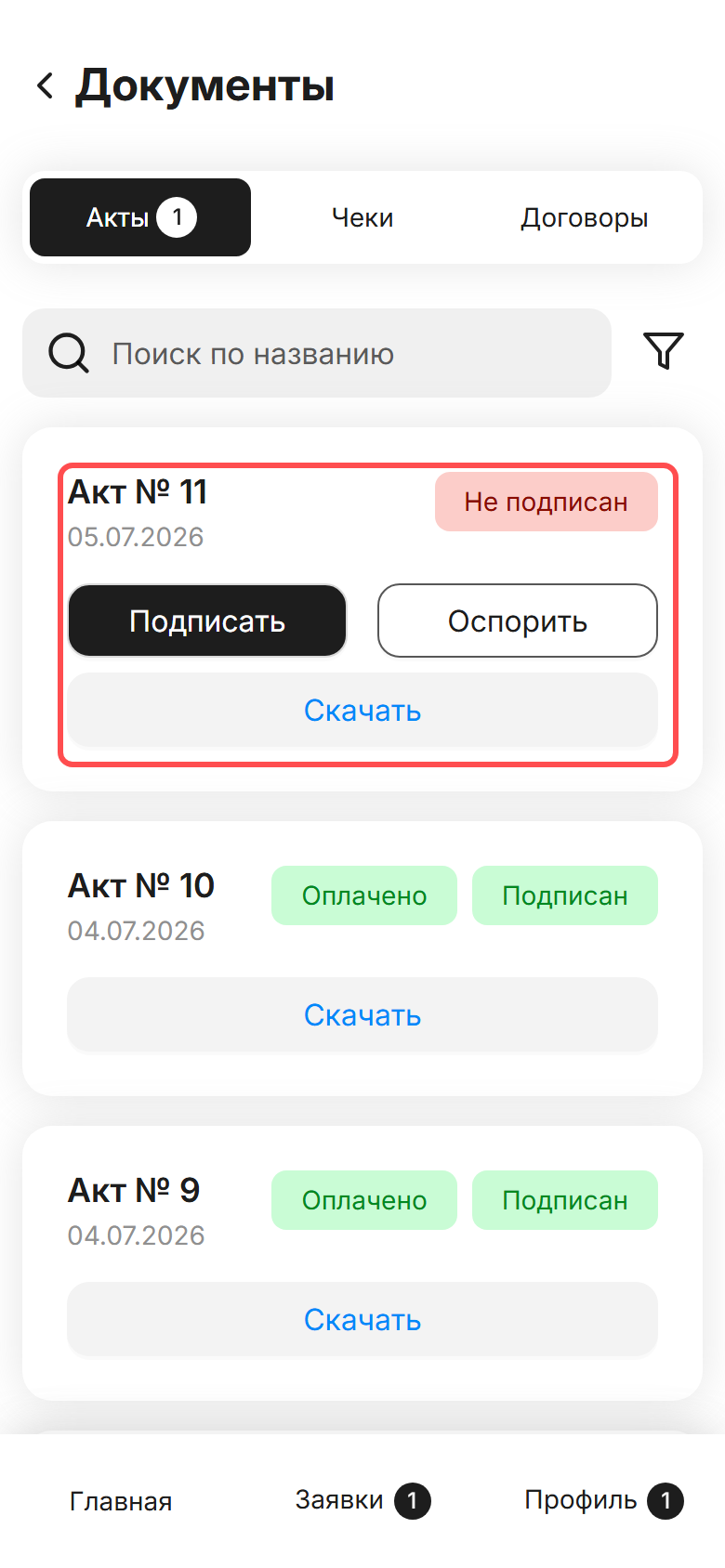
На все дни маршрута — один акт: он появляется в «Актах» со статусом «Не подписан». -
Подпишите его как обычный акт — по СМС-коду, реквизиты заново вводить не нужно.
- После вашей подписи статус станет На подписании (или Ожидает подписи) — акт ждёт подписи со стороны заказчика; когда подпишут обе стороны — Подписан.
Как подписать акт и что дальше: выплата на карту и чек ФНС — в статье Как принять заявку, оказать услуги и подписать акт.
Если завершили досрочно
На отмеченные вами дни формируется один акт, и оплачивается он целиком — одним платежом, с одним чеком. Нескольких платежей и нескольких чеков по одному акту не бывает.
Если вы завершили заявку досрочно, акт закроет только выполненные дни. Оставшиеся дни вернутся в общий доступ, и второго акта по этой заявке у вас уже не будет — даже если вы отработаете их позже. Хотите получить оплату за весь срок одним актом — нажимайте «Выполнить» только когда закончили совсем.
Если что-то пошло не так
- Не вижу кнопку «Выполнить». Проверьте вкладку: заявка должна быть в Мои заявки. В Выполненных кнопки уже нет — заявка закрыта.
- Нажал «Выполнить», отметив не те или не все дни. Из кабинета это не исправить: акт уже сформирован за отмеченное — напишите заказчику, поправить может только он.
- Акт долго «На подписании» / «Ожидает подписи». Ваша подпись стоит, не хватает подписи заказчика — поторопите её у менеджера заказчика.
- По акту пришло меньше, чем я отработал. Акт закрывает только те дни, которые были отмечены при нажатии «Выполнить». Остальные дни в этот акт не попадут и отдельным актом не станут — напишите заказчику: закрыть их можно только вне кабинета.
- Хочу снова взять заявку, которую завершил досрочно. Сейчас это не работает: кабинет покажет ошибку. Оставшиеся дни возьмёт другой исполнитель, либо вас вернёт на них заказчик — попросите его об этом.
- Не пришли деньги после подписания. Что проверить по шагам — в статье Деньги не пришли. Если не разобрались — напишите в чат поддержки: кнопка чата прямо в кабинете.