Как добавить объект существующему клиенту
Объект — это место, где выполняются работы (магазин, склад, площадка). К объекту привязываются заявки исполнителям. Когда у клиента появляется новая точка, добавьте её объектом в карточке клиента — это делается прямо в списке объектов, без отдельной формы.
Если вы только создаёте клиента, первый объект удобнее задать сразу в окне «Новый клиент» — см. как создать клиента. Эта статья — про добавление объекта тому, кто уже создан.
Шаг 1. Откройте вкладку «Объекты»
Зайдите в Клиенты → Список, откройте нужного клиента и перейдите на вкладку «Объекты». Здесь перечислены все точки клиента: название, регион, тип, код, адрес, комментарии, сколько на объекте услуг и в какой он тарифной группе.
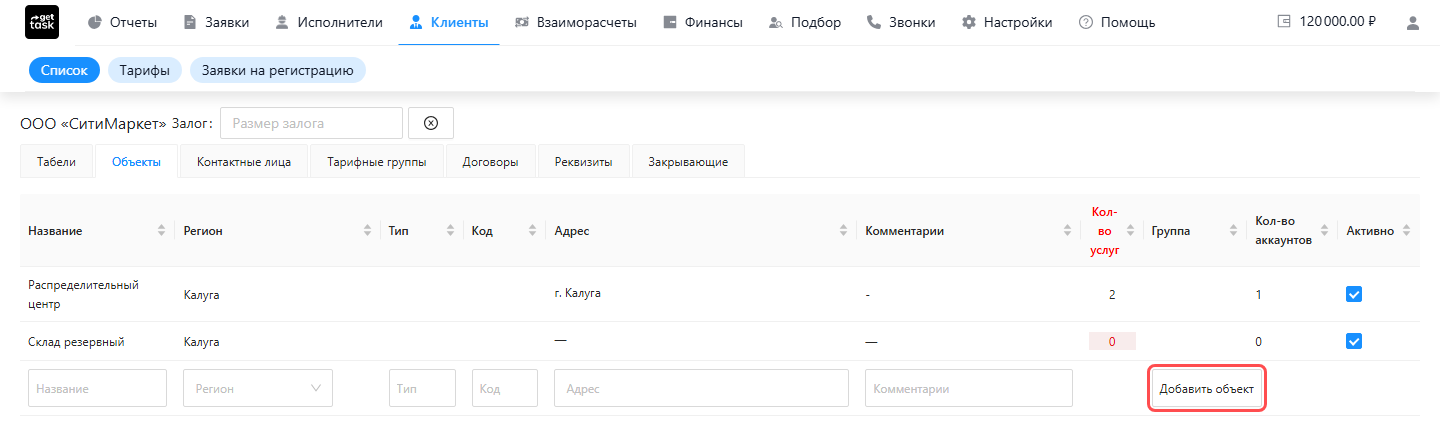
Шаг 2. Заполните строку нового объекта
Под списком объектов есть пустая строка для добавления. Заполните её поля:
- Название — как называется точка (например, «Распределительный центр»). Единственное обязательное поле. На что влияет: под этим именем объект показывается в заявках, табелях и отчётах; у одного клиента названия объектов не повторяются.
- Регион — выбор из справочника гео-зон. Можно оставить пустым. На что влияет: регион определяет, исполнителям из какой зоны доступны заявки этого объекта. Заявку на объекте видят и могут взять только исполнители, чья зона совпадает с регионом объекта — так вы привязываете точку к нужному пулу исполнителей: из этого региона заявки получают, из других — нет.
- Тип — произвольная пометка вида точки (склад, магазин, площадка). Необязательно. На что влияет: только пометка для себя — по ней удобно фильтровать и группировать объекты в отчётах; на логику работы не влияет.
- Код — ваш внутренний код объекта, если он у вас есть. Необязательно. На что влияет: нужен для сопоставления с 1С и для выгрузок/интеграций; если выгрузками не пользуетесь — можно не заполнять.
- Адрес — начните вводить, система подскажет вариант. Необязательно, но без адреса исполнителю труднее найти точку. На что влияет: это точка объекта на карте (координаты берутся из подсказки адреса) — по ней строятся карта заявок и навигация исполнителя.
- Комментарии — свободная заметка, например как добраться. Необязательно. На что влияет: виден исполнителю в заявке — сюда пишут, как найти объект («вход со двора, красная дверь»).
Незаполненные поля участвуют как формальность — система примет объект и без них, кроме названия. Адрес и комментарии стоит заполнить ради исполнителей, которые поедут на точку.
Шаг 3. Нажмите «Добавить объект»
Кнопка «Добавить объект» в конце строки сохраняет объект — он сразу появляется в списке выше.
Результат и что дальше
Объект создан, но пока пустой: к нему не привязано ни одной услуги со ставками. В списке это видно сразу — в столбце «Кол-во услуг» у нового объекта горит «0», а заголовок столбца становится красным с подсказкой «Надо настроить!». Пока услуг нет, по этому объекту нельзя считать стоимость и вести заявки.
Естественный следующий шаг — настроить, как и за сколько на этом объекте работают:
- Добавьте услугу со ставками на новый объект (минимум часов, ставки клиента, исполнителя и бригадира) — как и где. Это базовый путь.
- У клиента сеть одинаковых объектов (десятки точек с одними тарифами)? Вместо ручной настройки каждого объекта объедините их в тарифную группу и задайте ставки один раз шаблоном — как объединить. В группу берут объект без своих услуг, поэтому для этого пути услуги на объекте не добавляйте.
Как устроена вся карточка клиента и связка клиент → объект → услуга — в обзоре темы.