Как оспорить акт
подтверждена бэкендом и интеграционным тестом, тексты окон — по рабочей копии npd-app@16ee9b8
(ветка deploy, отстаёт от origin/test@f87764d). Актуализировано 31.07.2026 по свежему срезу
npd-app@4dbf950 / rh@0743fe9f2 (origin/test); описанные изменения есть и в production._
Если в акте указаны не те часы, объём или сумма — не подписывайте его, а оспорьте: укажите верные данные, и акт сразу обновится с вашими цифрами — его и подписывайте. Подписывать спорный акт не нужно — после подписи исправить его уже нельзя.
Когда это нужно
Акт формируется по тому, что зафиксировано по заявке. Иногда цифры расходятся с фактом — например, оказывали услуги дольше, чем попало в акт, или не совпала сумма. Редактировать акт напрямую нельзя, но можно оспорить его — указать верные данные, и система пересчитает акт по ним.
Как оспорить
- Откройте раздел Документы на вкладке Акты (с главной — по блоку «На подписании»).
- У неподписанного акта нажмите Оспорить (кнопка рядом с Подписать).
- В окне «Оспорить акт» впишите актуальные данные и нажмите Отправить.
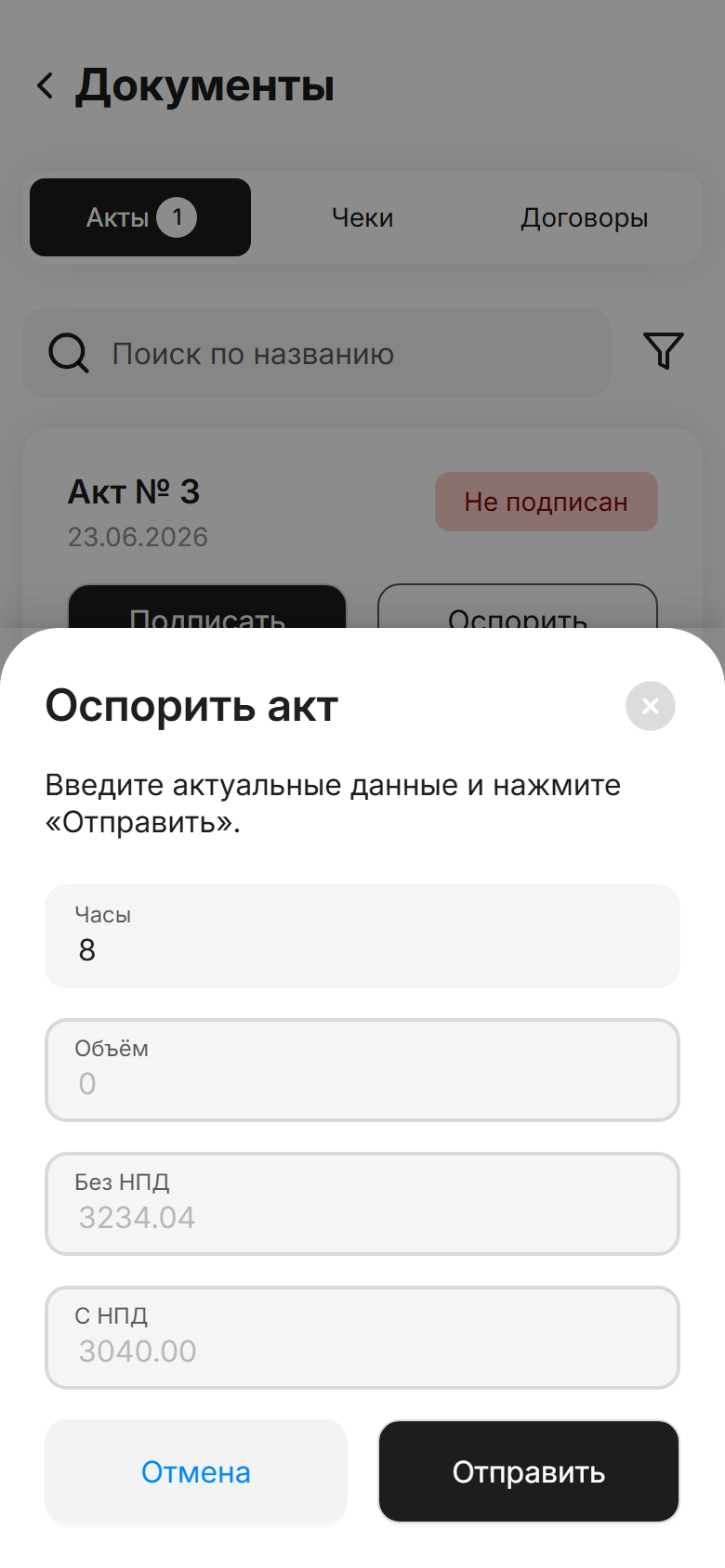
В окне столько полей, сколько применимо к вашей заявке: Часы, Объём, Без НПД, С НПД. Заполняйте то, с чем не согласны, — остальное оставьте как есть.
Что будет дальше
Ваши данные применяются сразу: тот же акт пересчитывается по вашим цифрам, ждать никого не нужно. Откройте акт, проверьте суммы — и подписывайте, если теперь всё верно.
Отдельное уведомление о споре менеджеру заказчика не уходит — он просто увидит изменившиеся цифры по заявке. Если менеджер с вашими данными не согласится, он поправит их со своей стороны; если вы к тому моменту уже подписали акт, вам придёт новый акт на подпись.
Когда оспорить уже нельзя
Кнопка Оспорить пропадает, как только акт «закрепился»:
- вы подписали акт — после своей подписи изменить его нельзя;
- по акту запущена оплата — заказчик подписывает акт со своей стороны как раз при отправке денег, поэтому после его подписи оспаривать уже поздно.
Пока оплата не запущена, оспорить можно — даже если заказчик уже добавил акт в список на оплату: при споре акт из этого списка выйдет и попадёт в следующий уже с вашими цифрами.
Поэтому правило простое: не согласны — сначала оспорьте, потом подписывайте. Если момент упущен, поправить сможет только менеджер заказчика — напишите ему.
Что стало со старым актом
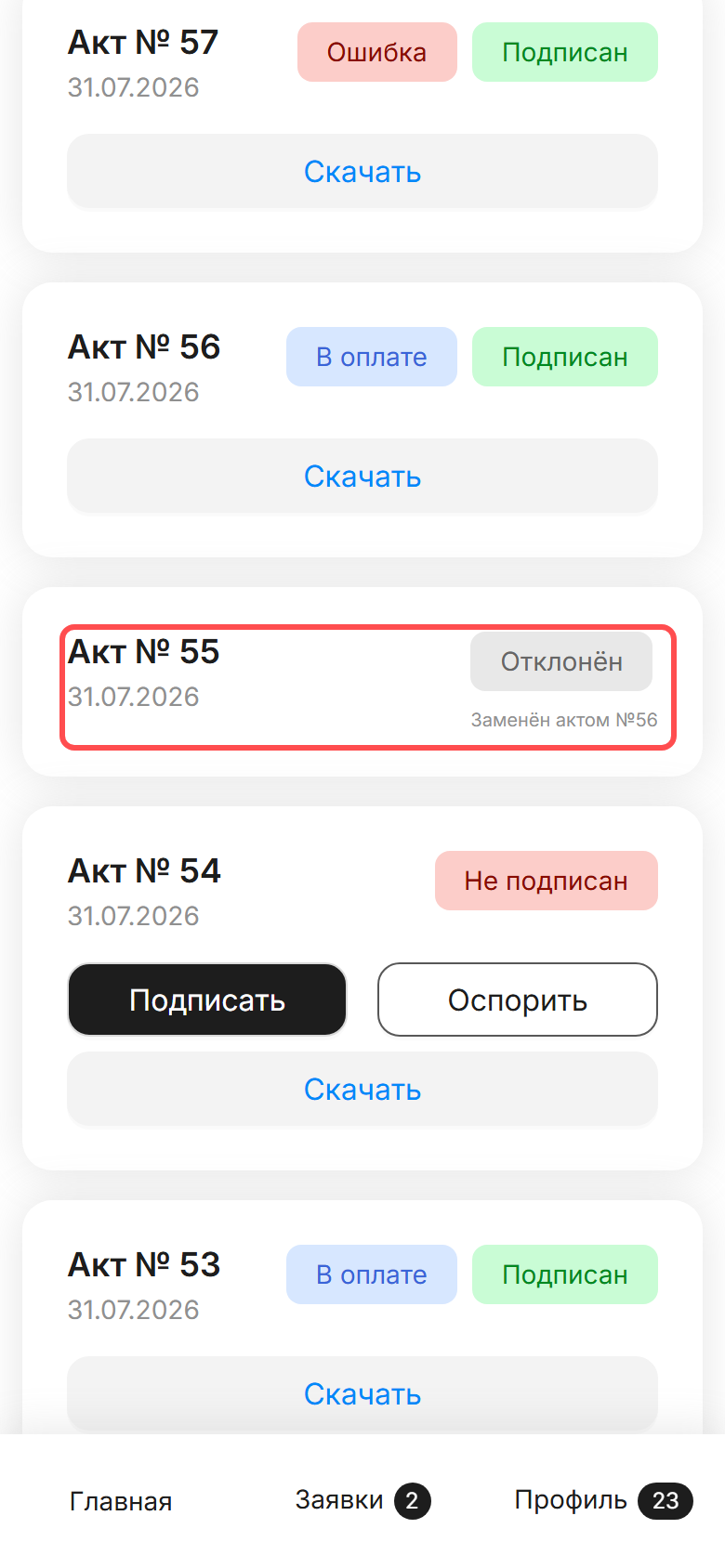
Заменённый или отменённый акт из списка не исчезает: он остаётся в разделе Документы на вкладке Акты с серой плашкой «Отклонён». Подписывать и оспаривать его не нужно — у такого акта скрывается весь блок кнопок, включая Скачать.
Дальше зависит от того, почему акт закрыли:
- менеджер заказчика пересоздал или поправил акт — под плашкой появится подпись «Заменён актом №…», и новый акт придёт вам на подпись;
- менеджер снял вас с заявки — замены не будет: подписи с номером нет и нового акта ждать не нужно.
Если что-то пошло не так
- Нет кнопки «Оспорить». Акт уже подписан вами или по нему запущена оплата — оспорить его нельзя, обратитесь к менеджеру заказчика.
- Не знаю, какое поле править. Заполняйте только то, с чем не согласны: часы — если разошлось время, объём — если оплата за выработку, сумму — если цена фиксированная.
- Оспорил — где увидеть результат? Сам спор нового акта не создаёт: обновляется тот же акт (новый приходит, только если акт заменят — см. «Что стало со старым актом»). Сразу после отправки кабинет покажет «Акт №… от … успешно изменён» с новыми значениями; откройте акт — в нём уже ваши данные. Если цифры не изменились, напишите менеджеру заказчика.
После того как верный акт подписан обеими сторонами, оплата идёт обычным порядком — см. Принять заявку и подписать акт и Выплата и налог.